


 立即下载
立即下载怎么安装Win10技术预览版详细图文教程
分类:windows7教程 发布时间:2015-06-09 17:36:48
win10预览版怎么安装?win10技术预览版安装教程来咯~Win10技术预览版是微软为了接受技术人员反馈信息以进一步改进和完善产品而发布,其在使用过程中不可避免会出现一些bug或者软件兼容问题,因此不建议用它来替代当前正在使用的系统,最好先安装双系统或在虚拟机中体验Win10最新特性。
推荐:win10系统免激活下载
1.首先,我们需要Win10技术预览版镜像
2.接下来,我们需要一款虚拟光驱
【Win10技术预览版安装教程】
一、替代当前系统(即将当前系统升级至Win10技术预览版)
1.下载镜像后,打开ISO镜像(注:Win8/8.1中直接双击即可,Win7中可用虚拟光驱加载),直接运行镜像根目录中的setup.exe,如下图所示;
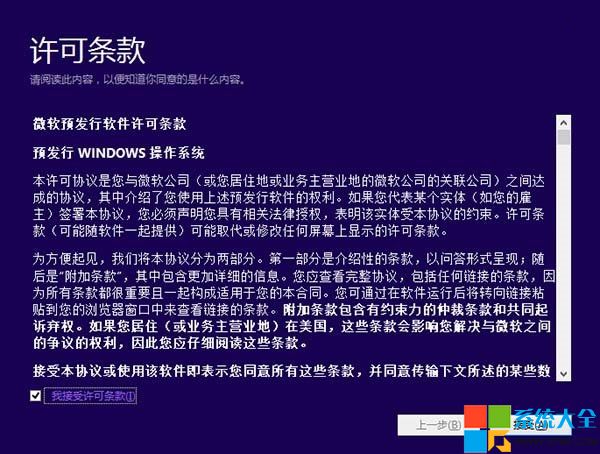
2.接受许可条款;

3.检查安装环境。这可能需要一段时间,主要取决于你当前使用的系统中的软件数量;
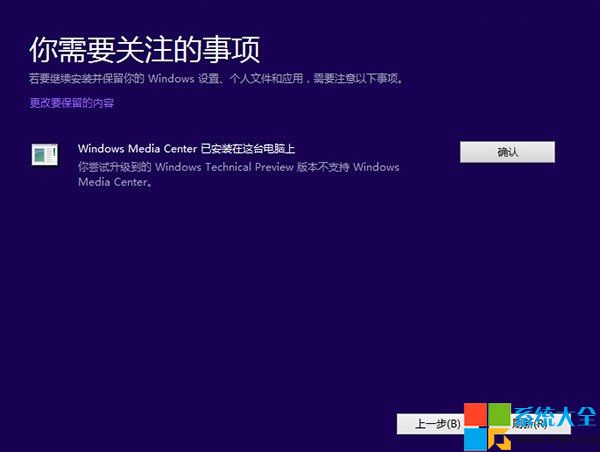
4.检查完成后,安装程序会列出你需要注意的事项,例如系统功能的缺失或现有软件的兼容性等。如果没有需要注意的事项则会出现下图所示结果;
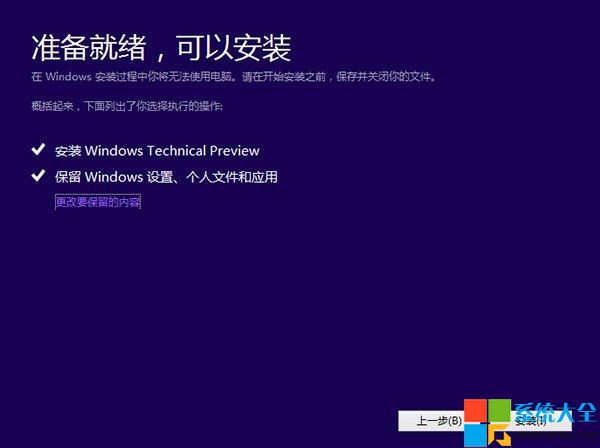
5.在这里还可以更改升级后需要保留的内容。点击“更改要保留的内容”,出现下图内容;
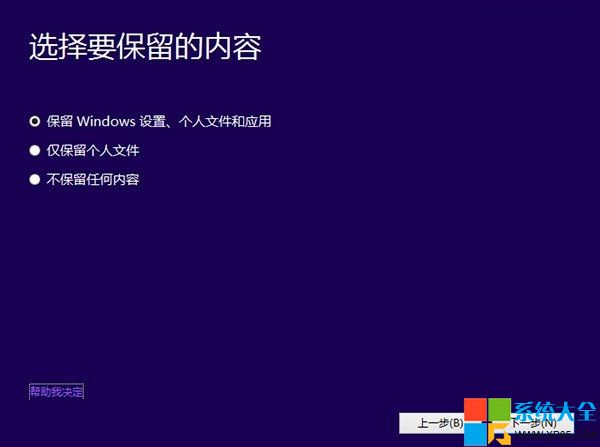
6.选择要保留的项目;
无论选择哪个选项,升级后当前系统都会被Win10技术预览版替代。其中的“个人文件”是指“用户”文件夹下的内容;具体哪些应用可以保留取决于这些应用在Win10预览版中的兼容性;如果选择“不保留任何内容”,升级后“个人文件”仍会被保存下来,移至名为Windows.old的文件夹中。
7.点击下一步即可开始安装,如果你选择保留所有内容升级,这将可能是一个非常耗时的过程;
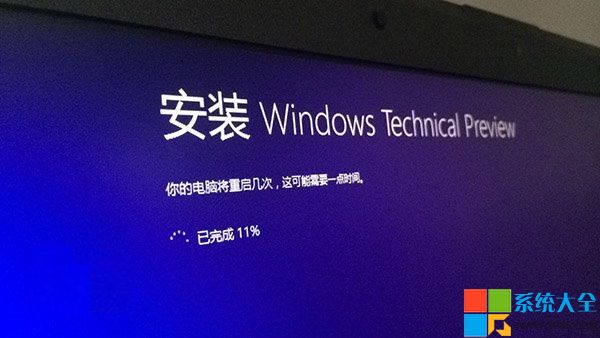
安装Win10技术预览版操作希望大家喜欢,最重要的是可以帮助到您哦!希望了解更多知识的朋友可以点击查看windows之家 官网哦。
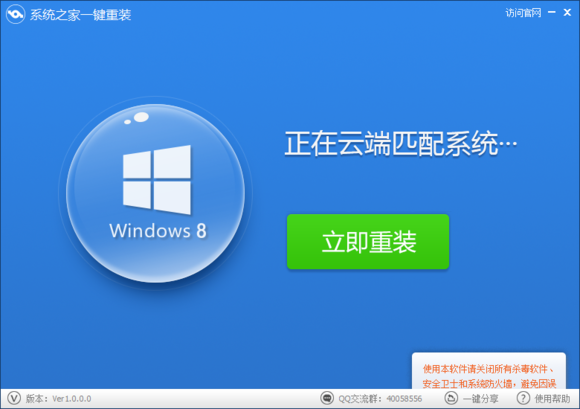
很多朋友下载系统之后不知道如何进行windows系统安装,系统之家 为了更加方便用户使用和体验系统,现推出windows系统之家重装大师,windows之家系统重装大师内集成了windows之家更新的各类最新windows系统,包括XP/Win7/Win8/Win10等系统。让您在也不用为不会装机而烦恼了,强烈推荐大家使用!




 魔法猪一健重装系统win10
 装机吧重装系统win10
 系统之家一键重装
 小白重装win10
 杜特门窗管家 v1.2.31 官方版 - 专业的门窗管理工具,提升您的家居安全
 免费下载DreamPlan(房屋设计软件) v6.80,打造梦想家园
 全新升级!门窗天使 v2021官方版,保护您的家居安全
 创想3D家居设计 v2.0.0全新升级版,打造您的梦想家居
 全新升级!三维家3D云设计软件v2.2.0,打造您的梦想家园!
 全新升级!Sweet Home 3D官方版v7.0.2,打造梦想家园的室内装潢设计软件
 优化后的标题
 最新版躺平设
 每平每屋设计
 [pCon planne
 Ehome室内设
 家居设计软件
 微信公众号
微信公众号

 抖音号
抖音号

 联系我们
联系我们
 常见问题
常见问题



