


 立即下载
立即下载win7怎么使用文件检查器工具解决修复丢失或损坏的系统文件
分类:windows7教程 发布时间:2015-05-08 11:29:25
win7用文件检查器修复文件,碰到一些故障,导致电脑的许多应用程序无法运行,这很有可能是系统文件的丢失或损坏造成的,那么解决这个故障的话可以通过使用系统文件检查器工具来进行修复,下面我们就阿来看下win7修复丢失或损坏文件的方法。
一、使用系统文件检查器工具(SFC.exe)来检测一下哪个文件引起问题,然后替换该文件,具体步骤如下:
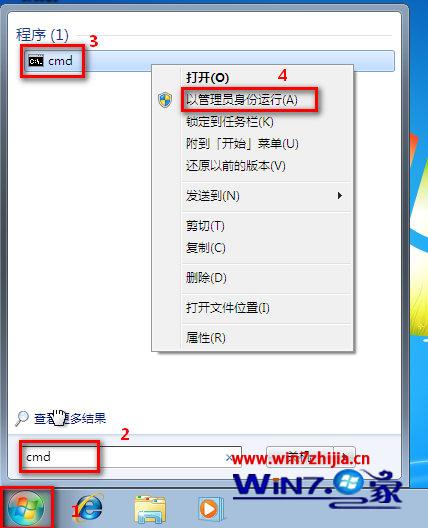
1、首先单击开始菜单,在搜索框中输入cmd,然后鼠标右击cmd选择“以管理员身份运行”;
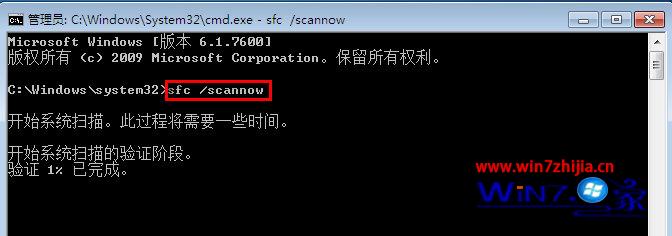
2、在打开的命令提示符窗口中,键入sfc /scannow命令,然后按 ENTER 键(提示:“Sfc /scannow”命令将扫描所有受保护的系统文件和不正确的版本替换为正确的 Microsoft 版本);
二、如果要确定哪些文件可能无法修复系统文件检查器工具的话,请按照如下步骤:
1、同样打开命令提示符选择以管理员权限运行,然后输入下面的命令并回车;
findstr 状态"[SR]"%windir%LogsCBSCBS.log > %userPRofile%Desktopsfcdetails.txt
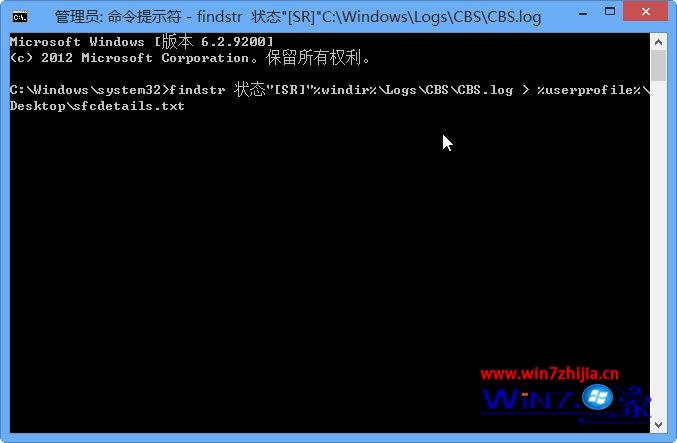
(注意:Sfcdetails.txt文件中包含每次都已在计算机上运行系统文件检查器工具的详细信息,该文件包含有关文件无法修复系统文件检查器工具的信息,验证日期和时间的项,以确定文件时出现问题找到最后一次运行系统文件检查器工具。)
3、然后在搜索程序和文件中,键入sfcdetails.txt ,然后回车;
Sfcdetails.txt 文件使用以下格式:
日期/时间 SFC 详细信息
以下示例日志文件包含的项不能被修复的文件:
2007-01-12 12:10:42, Info CSI 00000008 [SR] Cannot
repair member file [l:34{17}]"accessibility.dll" of Accessibility, Version =
6.0.6000.16386, pA = PROCESSOR_ARCHITECTURE_MSIL (8), Culture neutral,
VersionScope neutral, PublicKeyToken = {l:8 b:b03f5f7f11d50a3a}, Type
neutral, TypeName neutral, PublicKey neutral in the store, file is missing
三、如果系统文件检查器工具无法修复某个文件的话,请执行下面的步骤:
1、首先在命令提示符处,输入或复制黏贴以下命令,之后回车;
takeown /f Path_And_File_Name
比如输入takeown /f E:windowssystem32jscript.dll.
2、输入或复制黏贴以下命令,并回车,授予管理员完全访问的文件;
icacls Path_And_File_Name / 授予管理员: F
比如键入icacls E:windowssystem32jscript.dll /grant 管理员: F.
3、输入或复制黏贴以下命令,并回车,以使用已知完好的文件的副本替换该文件:
复制 Path_And_File_Name_Of_Source_File Path_And_File_Name_Of_Destination
比如键入复制 E: empjscript.dll E:windowssystem32jscript.dll.
windows之家除了提供以上教程之外,还在Windows7教程板块提供了更多深度系统安装步骤 方面教程。
并且你也可以在这里下载到笔记本安装WIN732位的时间




 魔法猪一健重装系统win10
 装机吧重装系统win10
 系统之家一键重装
 小白重装win10
 杜特门窗管家 v1.2.31 官方版 - 专业的门窗管理工具,提升您的家居安全
 免费下载DreamPlan(房屋设计软件) v6.80,打造梦想家园
 全新升级!门窗天使 v2021官方版,保护您的家居安全
 创想3D家居设计 v2.0.0全新升级版,打造您的梦想家居
 全新升级!三维家3D云设计软件v2.2.0,打造您的梦想家园!
 全新升级!Sweet Home 3D官方版v7.0.2,打造梦想家园的室内装潢设计软件
 优化后的标题
 最新版躺平设
 每平每屋设计
 [pCon planne
 Ehome室内设
 家居设计软件
 微信公众号
微信公众号

 抖音号
抖音号

 联系我们
联系我们
 常见问题
常见问题



