


 立即下载
立即下载IE11浏览器兼容性视图(兼容模式)怎么设置
分类:windows7教程 发布时间:2015-04-26 16:51:50
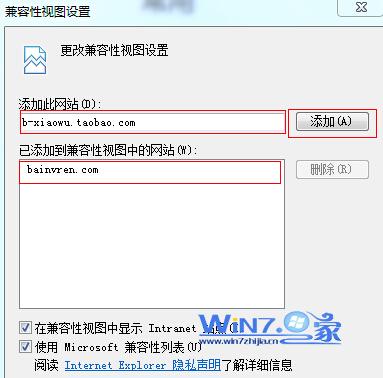
IE11兼容模式按钮被隐藏了之后,很多朋友都找不到兼容性视图设置在哪了,现在我们一起来看下IE11设置兼容性视图以及兼容性的方法吧。
1、首先打开ie11浏览器,然后点击菜单栏右上角的“设置”按钮;

3、接着就可以要使用兼容性模式的网站添加到列表中了,添加完成之后点击关闭就可以了。
IE11浏览器兼容性视图(兼容模式)怎么设置
分类:windows7教程 发布时间:2015-04-26 16:51:50
IE11兼容模式按钮被隐藏了之后,很多朋友都找不到兼容性视图设置在哪了,现在我们一起来看下IE11设置兼容性视图以及兼容性的方法吧。
1、首先打开ie11浏览器,然后点击菜单栏右上角的“设置”按钮;
3、接着就可以要使用兼容性模式的网站添加到列表中了,添加完成之后点击关闭就可以了。

IE11兼容模式按钮被隐藏了之后,很多朋友都找不到兼容性视图设置在哪了,现在我们一起来看下IE11设置兼容性视图以及兼容性的方法吧。
1、首先打开ie11浏览器,然后点击菜单栏右上角的“设置”按钮;
3、接着就可以要使用兼容性模式的网站添加到列表中了,添加完成之后点击关闭就可以了。
本站资源均收集于互联网,其著作权归原作者所有,如果有侵犯您权利的资源,请来信告知,我们将及时撒销相应资源。
Windows系统之家为大家提供一个绿色的平台 Copyright © 2013-2024 www.163987.com 版权所有
粤ICP备19111771号-8 粤公网安备 44130202001061号 增值电信业务经营许可证 粤B2-20231006
 公众号
公众号
扫码关注微信公众号
扫一扫 生活更美好


 魔法猪一健重装系统win10
 装机吧重装系统win10
 系统之家一键重装
 小白重装win10
 杜特门窗管家 v1.2.31 官方版 - 专业的门窗管理工具,提升您的家居安全
 免费下载DreamPlan(房屋设计软件) v6.80,打造梦想家园
 全新升级!门窗天使 v2021官方版,保护您的家居安全
 创想3D家居设计 v2.0.0全新升级版,打造您的梦想家居
 全新升级!三维家3D云设计软件v2.2.0,打造您的梦想家园!
 全新升级!Sweet Home 3D官方版v7.0.2,打造梦想家园的室内装潢设计软件
 优化后的标题
 最新版躺平设
 每平每屋设计
 [pCon planne
 Ehome室内设
 家居设计软件
 微信公众号
微信公众号

 抖音号
抖音号

 联系我们
联系我们
 常见问题
常见问题

