


-
华硕笔记本u盘重装系统,小编告诉你华硕笔记本怎么用u盘重装系统
- 2018-02-05 11:58:35 来源:windows10系统之家 作者:爱win10
一个简简单单华硕笔记本,稳定高效的娱乐体验,因似乎很多的用户都纷纷使用上华硕笔记本了。不过说来也怪了,即使使用的人很多,但是不知道怎么重装华硕笔记本有很多。下面,小编就给大家讲解华硕笔记本u盘重装系统的操作方法了。
我们都知道华硕笔记本电脑性能优秀,但是也免不了需要重装系统,华硕也可以用U盘重装系统,只需要制作启动U盘,然后设置华硕电脑开机从U盘启动,就可以进行重装,可是不知道该怎么去操作安装啊。下面,小编就给大家带来了华硕笔记本u盘重装系统的图文教程。
华硕笔记本怎么用u盘重装系统
准备工作:
首先下载最新版的U盘装机大师U盘启动盘制作工具,
然后准备一个u盘,把其做成U盘启动盘。
上网下载需要的win7系统镜像文件,并放入到u盘中。
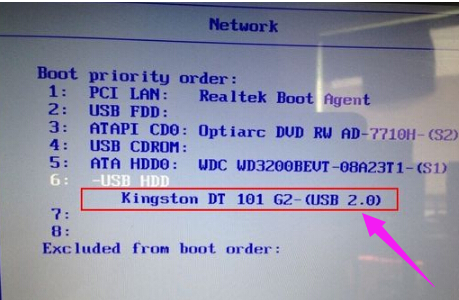
先用U盘启动盘制作工具把制作成功的U盘启动盘连接上电脑,然后开机重启电脑,发现开机logo画面的时候,迅速按下快捷键,进入启动项选择页面。
进入“启动项”窗口后,利用键盘上的上下键选择选中U盘启动,并按下回车键确定。
u盘系统软件图解1
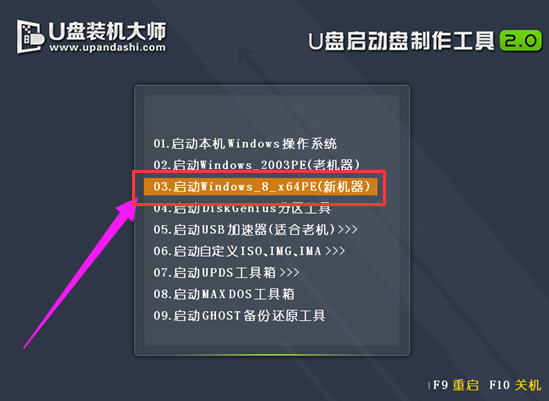
到了装机大师主菜单界面,选择【03】启动Win8PE装机维护版(新机器),并按下回车键执行操作。
华硕系统软件图解2
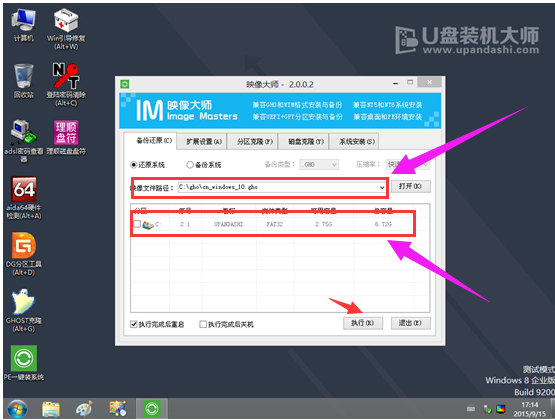
接着就进入PE系统了,这个时候pe装机工具会自动打开并加载,我们只需要要单击选择c盘,再点击“执行”按钮就可以了。
华硕系统软件图解3
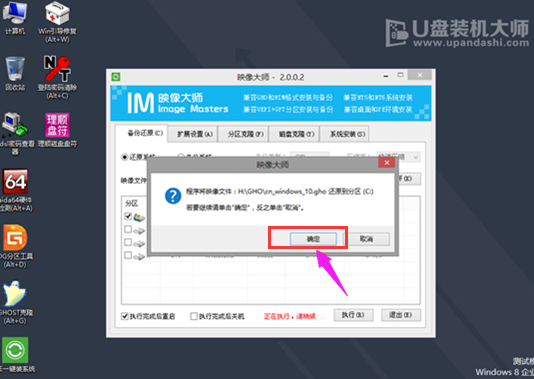
期间弹出出的提示框,只需要点击“确定”按钮就可以了。
重装系统系统软件图解4
最后,等待释放GHO安装程序,电脑便会自动重启电脑。
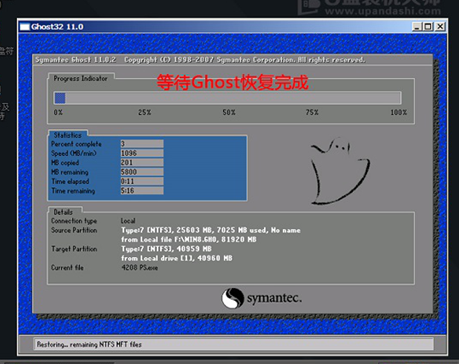
u盘系统软件图解5
电脑重启后,系统会自动完成后续的程序安装,
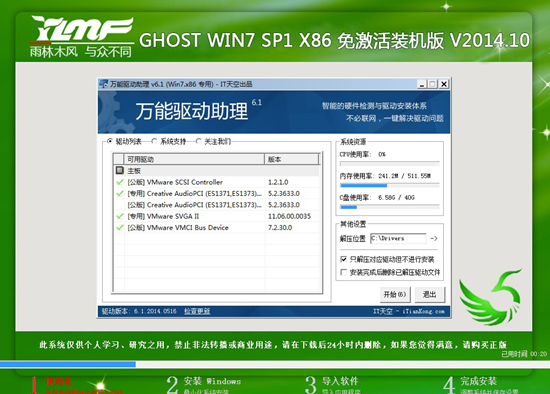
华硕笔记本系统软件图解6
直到看到桌面,系统就彻底安装成功了。
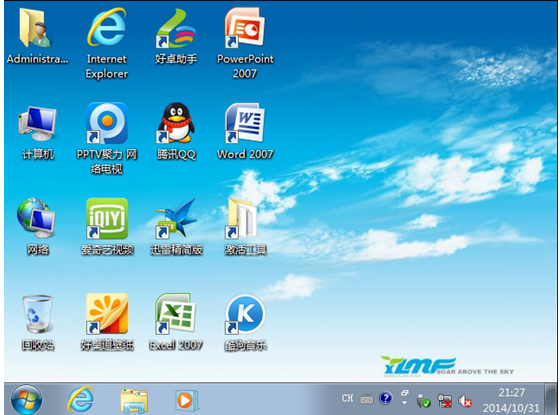
重装系统系统软件图解7
以上就是华硕笔记本u盘重装系统的操作了。
猜您喜欢
- usb驱动程序如何更新,小编告诉你如何..2017-11-15
- U盘如何使用,小编告诉你u盘系统制作方..2017-11-17
- 如何制作老毛桃WINPEU盘启动盘..2017-02-04
- vmware虚拟机u盘启动设置方法..2017-02-06
- win7不能读取u盘解决方法2017-04-13
- win7安装到U盘usio方法教程2017-03-23
相关推荐
- 新手使用U盘安装win10系统教程.. 2020-10-22
- 怎样用u盘装系统 2020-07-11
- win7系统安装教程,小编告诉你U盘如何.. 2018-03-29
- 工具活动小编激密教您怎么把歌曲到U盘.. 2017-09-18
- 用u盘怎么装系统,小编告诉你怎么装系.. 2017-12-01
- 小编告诉你使用金山毒霸如何开启U盘卫.. 2017-08-21

 魔法猪一健重装系统win10
 装机吧重装系统win10
 系统之家一键重装
 小白重装win10
 深度技术Ghost win8 32位专业版下载v201808
 最新360保险箱 v5.1正式版 (游戏保护防木马工具)
 Internet Explorer Collection(IE懒人工具包) v1.7.1.0英文安装版
 小白系统Ghost xp sp3纯净版系统下载 v1907
 系统之家 ghost win7 32位办公纯净版 v2023.05
 AG浏览器 v1.
 深度技术win1
 深度技术Ghos
 男人们的生活
 小白系统ghos
 雨林木风win1
 雨林木风ghos
 萝卜家园ghos
 电脑公司Ghos
 粤公网安备 44130202001061号