


 立即下载
立即下载老司机教你bios如何设置
分类:U盘教程 发布时间:2019-03-22 09:45:00
bios是计算机中最重要的输入输出程序,很多朋友以为打开电脑运行的一个软件就是操作系统,其实不然,bios是个人电脑启动时加载的第一个软件。下面,我就给大家介绍一下bios的设置方法
bios如何设置呢?一般用户在使用电脑的时候很少进入bios,估计有些朋友连bios是什么都不知道,但是在U盘装系统的时候就需要进入bios了。我给大家整理了设置bios的方法,赶紧来学习一下吧
1、重启电脑,开机出现品牌logo时,迅速按下F2键、 Delete键或者ESC键进入BIOS界面。(一般在logo界面的左下角会出现短暂的按键提示)。
在BOIS界面中,方向键选择,回车键确定,ESC键返回
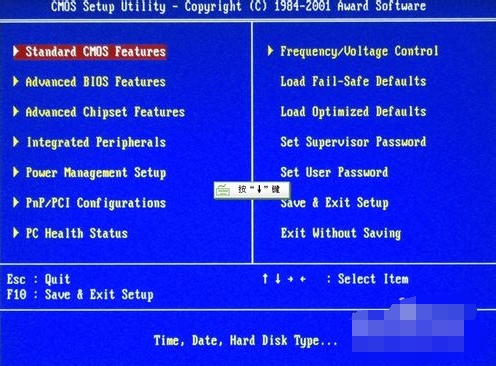
bios电脑图解1
2、再出现上面的图片时,按下方向键中的“↓”,进入BIOS高级设置,点击回车键
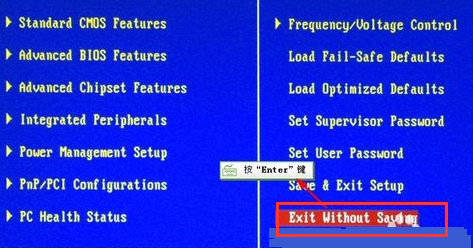
主界面翻译:
Standard CMOS Features(标准CMOS设定)
Advanced BIOS Features(高级BIOS特性设定)
Advanced Chipset Features(高级芯片组功能设定)
Power Management Features(电源管理设定)
PNP/PCI Configurations(PnP/PCI配置)
Integrated Peripherals(整合周边设定)
PC Health Status(PC基本状态)
Frequency/Voltage Control(频率和电压控制)
Set Supervisor Password(设置管理员密码)
Set User Password(设置普通用户密码)
Load High Performance Defaults(载入高性能缺省值)
Load BIOS Setup Defaults(载入缺省的BIOS设定值)
Save & Exit Setup(保存后退出)
Exit Without Saving(不保存退出)
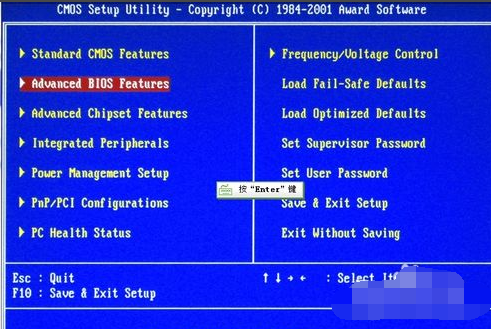
bios电脑图解2
3、高级BIOS特性设定。
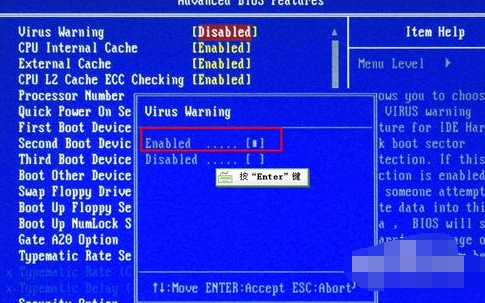
操作方法:以Virus Warning:病毒报警选项设置为例。选择好后,回车
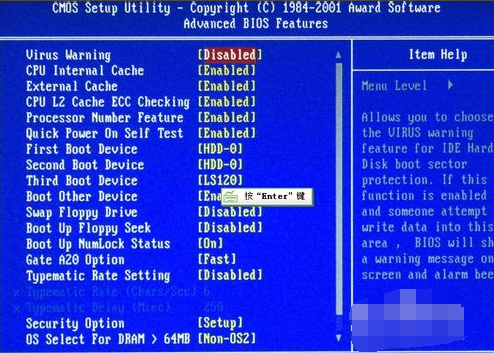
bios设置图解电脑图解3
4、在弹出的选窗口中使用方向键进行选择。完成后回车
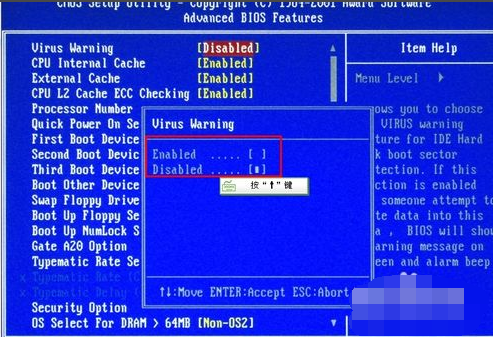
设置bios电脑图解4
bios如何设置电脑图解5
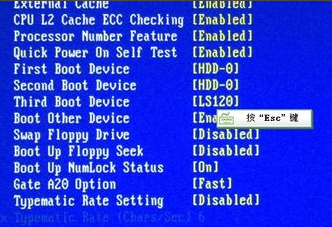
5、 按ESC键返回到主界面。选择退出选项后点击回车即可
bios如何设置电脑图解6
设置bios电脑图解7
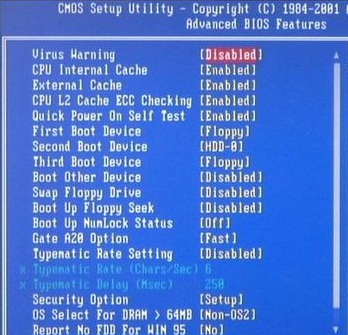
Advanced BIOS Features(高级BIOS设置) 翻译:
Virus Warning:病毒报警选项设置
CPU L1 & L2Cache(CPU一级和二级缓存)
Fast Boot(快速引导)
1st/2nd/3rd Bood Device:(第一/第二/第三启动设备)
Boot other Device(其他设备引导)
Swap Floppy Drive(交换软驱盘符)
Seek Floppy(寻找软驱)
Boot Up NumLock Status(启动时NumLock状态)
Gate A20 Option(Gate A20的选择)
Typematic Rate Setting(键入速率设定)
bios设置图解电脑图解8




 魔法猪一健重装系统win10
 装机吧重装系统win10
 系统之家一键重装
 小白重装win10
 杜特门窗管家 v1.2.31 官方版 - 专业的门窗管理工具,提升您的家居安全
 免费下载DreamPlan(房屋设计软件) v6.80,打造梦想家园
 全新升级!门窗天使 v2021官方版,保护您的家居安全
 创想3D家居设计 v2.0.0全新升级版,打造您的梦想家居
 全新升级!三维家3D云设计软件v2.2.0,打造您的梦想家园!
 全新升级!Sweet Home 3D官方版v7.0.2,打造梦想家园的室内装潢设计软件
 优化后的标题
 最新版躺平设
 每平每屋设计
 [pCon planne
 Ehome室内设
 家居设计软件
 微信公众号
微信公众号

 抖音号
抖音号

 联系我们
联系我们
 常见问题
常见问题



