


 立即下载
立即下载win10桌面动态磁贴怎么移动到桌面
分类:win10教程 发布时间:2017-06-04 08:00:08
微软在windows系统下载的大会上表示,Win10预览版9926更新带来了许多在发布会上未宣布的功能特性,还有许多隐藏功能即将会在接下来的系统更新中到来。其中一项出现在以前Win10版本中就是win10桌面动态磁贴移动到桌面,但是还是有不少的网友还是不会win10桌面动态磁贴怎么移动到桌面的方法,下面就让系统之家小编给大家介绍关于win10动态磁贴怎么移动到桌面的解决方法吧。

win10桌面动态磁贴怎么移动到桌面图1
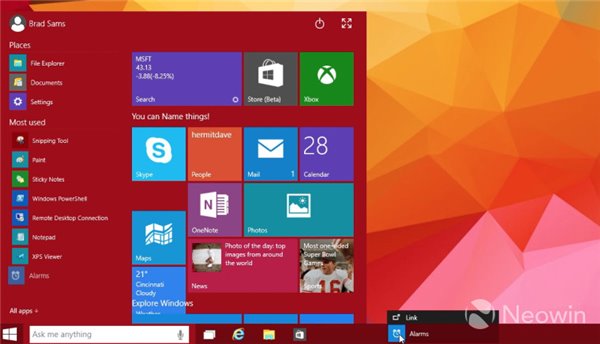
其中一项出现在以前Win10版本中但未在Build 9926中现身的功能就是:在桌面上放置Modern应用。在Build 9926中,如果你试图将一块磁贴从菜单右侧拖拽至桌面时,什么都不会发生。但如果你从开始菜单左侧拖放磁贴,系统就会弹出对话框并询问是否“移动”。
遗憾的是,如果你试图将该应用放到桌面时,仍旧无法将之固定到桌面上。如果你将相同的磁贴拖放至任务栏时,弹出的对话框内容则会由“移动”变为“固定”(Link),接着你就可以将磁贴固定至任务栏了。
win10桌面动态磁贴怎么移动到桌面图2
基于我们在去年夏天看过的演示原型,微软倾向于允许用户将Modern应用固定至桌面,实际上这项功能在之前的Build版本中也实现过,因此我们相信该功能即将会在接下来的Win10更新中到来。值得指出的一点是,在之前的Build版本中,Modern磁贴只是以一种静态方式呈现在桌面上,功能较为单一。我们不确定微软是否打算允许用户将完整功能的动态磁贴钉到桌面上,但微软已经有此打算了。
如我们刚才所说,现在Win10用户从开始菜单左侧拖动磁贴至桌面时,系统就会弹出对话框并询问是否“移动”,但却无法真正执行。相信微软会在随后的更新中将这项“残缺”的功能补全的。
关于win10桌面动态磁贴怎么移动到桌面的方法到这里就全部结束了,相信大家通过上面的win10桌面动态磁贴怎么移动到桌面的方法都有一定的了解吧。其实关于win10桌面动态磁贴怎么移动到桌面的方法是非常简单的,希望大家会喜欢这篇文章,好了,如果想了解更多的资讯敬请关注系统之家官网吧。




 魔法猪一健重装系统win10
 装机吧重装系统win10
 系统之家一键重装
 小白重装win10
 杜特门窗管家 v1.2.31 官方版 - 专业的门窗管理工具,提升您的家居安全
 免费下载DreamPlan(房屋设计软件) v6.80,打造梦想家园
 全新升级!门窗天使 v2021官方版,保护您的家居安全
 创想3D家居设计 v2.0.0全新升级版,打造您的梦想家居
 全新升级!三维家3D云设计软件v2.2.0,打造您的梦想家园!
 全新升级!Sweet Home 3D官方版v7.0.2,打造梦想家园的室内装潢设计软件
 优化后的标题
 最新版躺平设
 每平每屋设计
 [pCon planne
 Ehome室内设
 家居设计软件
 微信公众号
微信公众号

 抖音号
抖音号

 联系我们
联系我们
 常见问题
常见问题



