


 立即下载
立即下载win10设置热点图文操作步骤
分类:win10教程 发布时间:2017-06-14 20:00:20
昨天小编问我win10设置热点的方法是什么,系统之家小编理解大家想要设置win10热点的心情,因为没有wifi的地方简直就是地狱!正所谓我不入地狱谁入地狱?哎呀说错了,是我不帮大家谁帮大家?现在小编就给大家带来win10设置热点图文操作步骤,手把手教大家设置win10热点。
右击Win10正式版左下角的“Windows”按钮,从其右键菜单中选择“命令提示符(管理员)”项进入。

win10设置热点图文操作步骤图1
从打开的“命令提示符”窗口中,输入命令
“netsh wlan set hostednetwork mode=allow ssid=Win10FreeWiFi key=12345678"
并按回车键即可创建一个名为”Win10FreeWiFi”、密码为“12345678”的WiFi热点。

win10设置热点图文操作步骤图2
待热点创建完成后,接着输入命令“netsh wlan start hostednetwork”即可开启热点,此时就可以利用手机等其它设备来尝试连接此WiFi网络。

win10设置热点图文操作步骤图3
接下来查看一下我们所创建的WiFi热点:右击任务栏右下角的“网络”图标,从其右键菜单中选择“打开网络和共享中心”项。

win10设置热点图文操作步骤图4
从打开的“网络和共享中心”界面中,点击左上角的“更改适配器设置”按钮。如图所示:

win10设置热点图文操作步骤图5
此时从打开的“网络连接”界面中,就可以看到新创建的名为“Win10FreeWiFi“的网络连接啦。

win10设置热点图文操作步骤图6
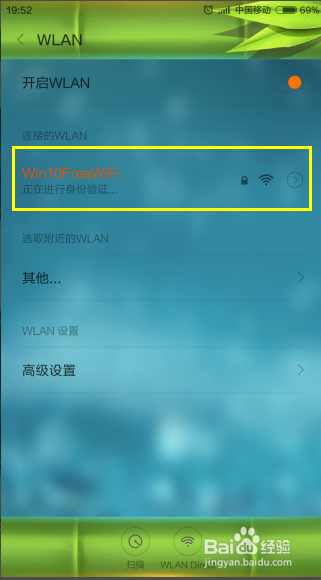
在手机端或其它设备中就可以尝试连接以上所创建的免费WiFi热点啦。如图所示:
win10设置热点图文操作步骤图7
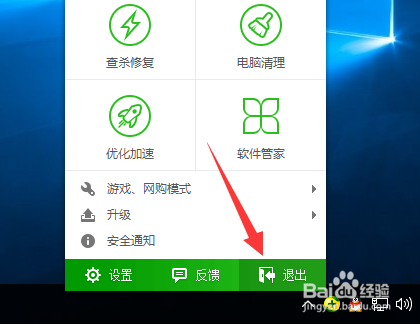
如果出现”无法正常连接“或”一直获取IP地址“的提示时,我们需要进行如下设置:首先暂时关闭安全防护类软件,比如”360安全卫士“,同时设置防火墙以允许”虚拟WiFi“热点通过。
win10设置热点图文操作步骤图8
在“网络连接”界面中,右击“宽带连接”或“本地连接”图标,从弹出的右键菜单中选择“属性”项。

win10设置热点图文操作步骤图9
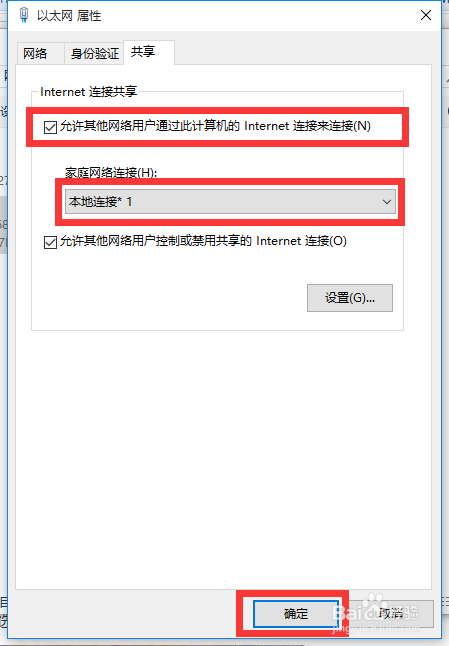
此时将打开“属性”界面,切换到“共享”选项卡,勾选“允许其它网络用户通过此计算机的Internet连接来连接”项,同时从家庭网络连接下拉列表中选择“本地连接*1”(即新创建的WiFi热点),点击“确定”完成设置。
win10设置热点图文操作步骤图10
当然,如果想关闭新创建的名为“Win10FreeWiFi”的网络,只需要在MSDOS界面中输入命令“netsh wlan set hostednetwork mode=disallow”并按回车即可。

win10设置热点图文操作步骤图11
上述就是win10设置热点图文操作步骤详解了,大家只要通过这个方法就可以顺利设置win10热点了哦,从此以后我们身边就充满了wifi,再也不怕手机流量不够用了哦!如果大家用腻了win10系统,小编还可以给大家推荐一下win8.1专业版下载,是不是非常贴心呢?




 魔法猪一健重装系统win10
 装机吧重装系统win10
 系统之家一键重装
 小白重装win10
 杜特门窗管家 v1.2.31 官方版 - 专业的门窗管理工具,提升您的家居安全
 免费下载DreamPlan(房屋设计软件) v6.80,打造梦想家园
 全新升级!门窗天使 v2021官方版,保护您的家居安全
 创想3D家居设计 v2.0.0全新升级版,打造您的梦想家居
 全新升级!三维家3D云设计软件v2.2.0,打造您的梦想家园!
 全新升级!Sweet Home 3D官方版v7.0.2,打造梦想家园的室内装潢设计软件
 优化后的标题
 最新版躺平设
 每平每屋设计
 [pCon planne
 Ehome室内设
 家居设计软件
 微信公众号
微信公众号

 抖音号
抖音号

 联系我们
联系我们
 常见问题
常见问题



