


 立即下载
立即下载一键重装系统win10换win7图文教程
分类:win10教程 发布时间:2017-07-08 04:58:23
很多朋友都找小编要一键重装系统win10换win7系统的方法,因为现在很多人都莫名其妙升级了win10系统后用得很不习惯,所以才有这么一问。那么到底要如何做呢?下面小编就给大家带来一键重装系统win10换win7图文教程,希望大家喜欢。
1、win10怎么还原成win7?首先就要下载闪兔系统重装大师工具,然后运行该软件,大家会看到整体的软件界面非常的清爽和简洁。功能涵括:一键装系统、文档备份、文档恢复、系统一键备份、系统一键还原。

一键重装系统win10换win7图文教程图1
2、闪兔系统重装大师默认会自动智能识别当前硬盘的最大分区。如果同学们对分区需要手动指定,可以使用”设置分区“功能。点击以后会弹出窗口,显示当前电脑的所有合适分区供选择。不过小编提醒同学们,请尽量选择NTFS分区格式哦。

一键重装系统win10换win7图文教程图2
3、在安装系统前,如果同学们的系统盘有很多重要的资料,可以先备份一次系统(“系统备份”),再进行安装。

一键重装系统win10换win7图文教程图3
4、开始了。点击“一键装系统”旁的箭头可以选择系统。这里小编选择的是Windows 7 64位。其实软件已经根据当前电脑的硬件配置做出的最佳的推荐,一般没有特殊要求的还是根据软件的推荐进行安装吧。这样可以把自己的硬件设备性能发挥到最大。
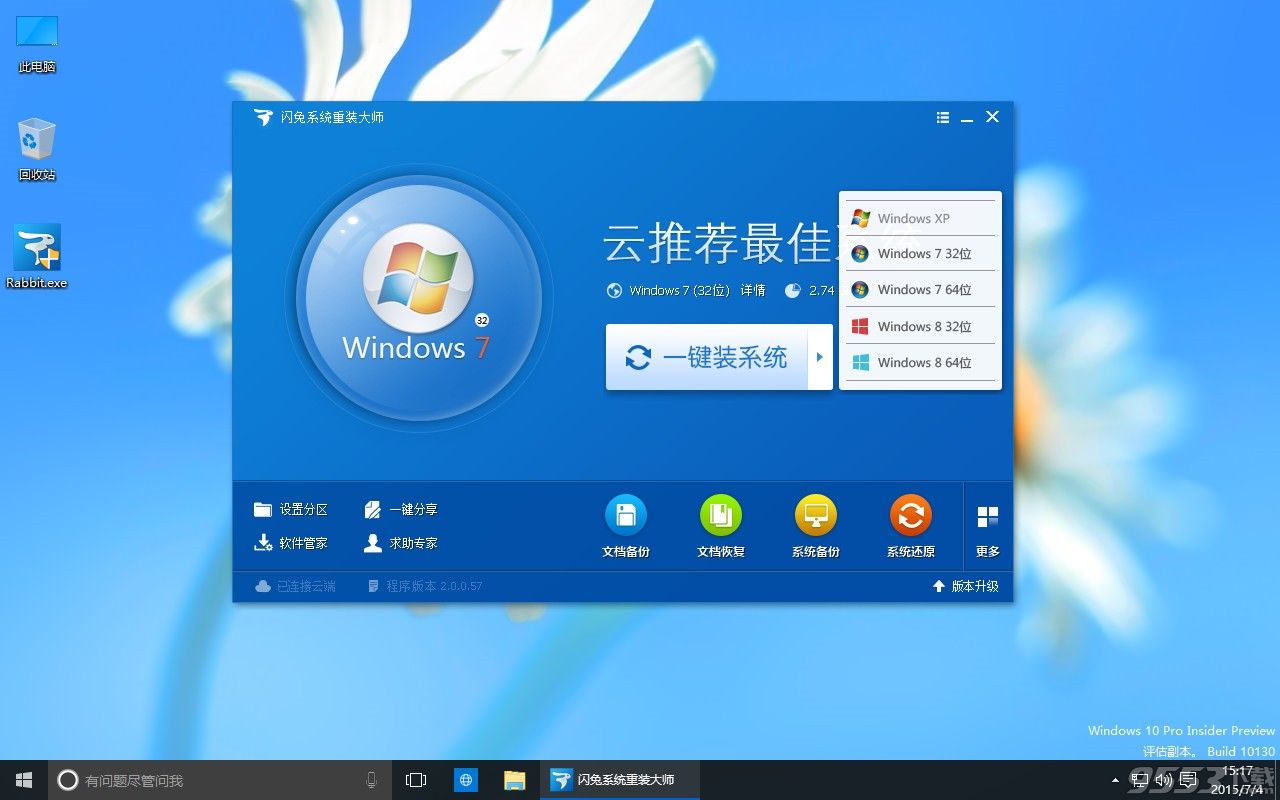
一键重装系统win10换win7图文教程图4

一键重装系统win10换win7图文教程图5
5、好了,选择好系统以后点击“一键装系统”,正式开始下载了哦。在下载过程中,会提醒你备份当前桌面、我的文档、收藏夹等资料。有重要文件记得备份,安装好系统以后,可以直接使用资料恢复的。不需要备份的可以不勾选。

一键重装系统win10换win7图文教程图6

一键重装系统win10换win7图文教程图7
6、等待下载过程中可以最小化软件界面,只显示任务栏图标。不会影响大家正常的使用。因为使用云加速内核引擎,下载的时候一般会将网速提高到最大,如果感觉占用网速带宽,可以设置限速。给自己留个一两百KB,看看网页玩玩游戏。下载时间根据大家的网速而定,小编现在测试的带宽环境是移动的,下载速度还是很好的,大概需要一个多小时。
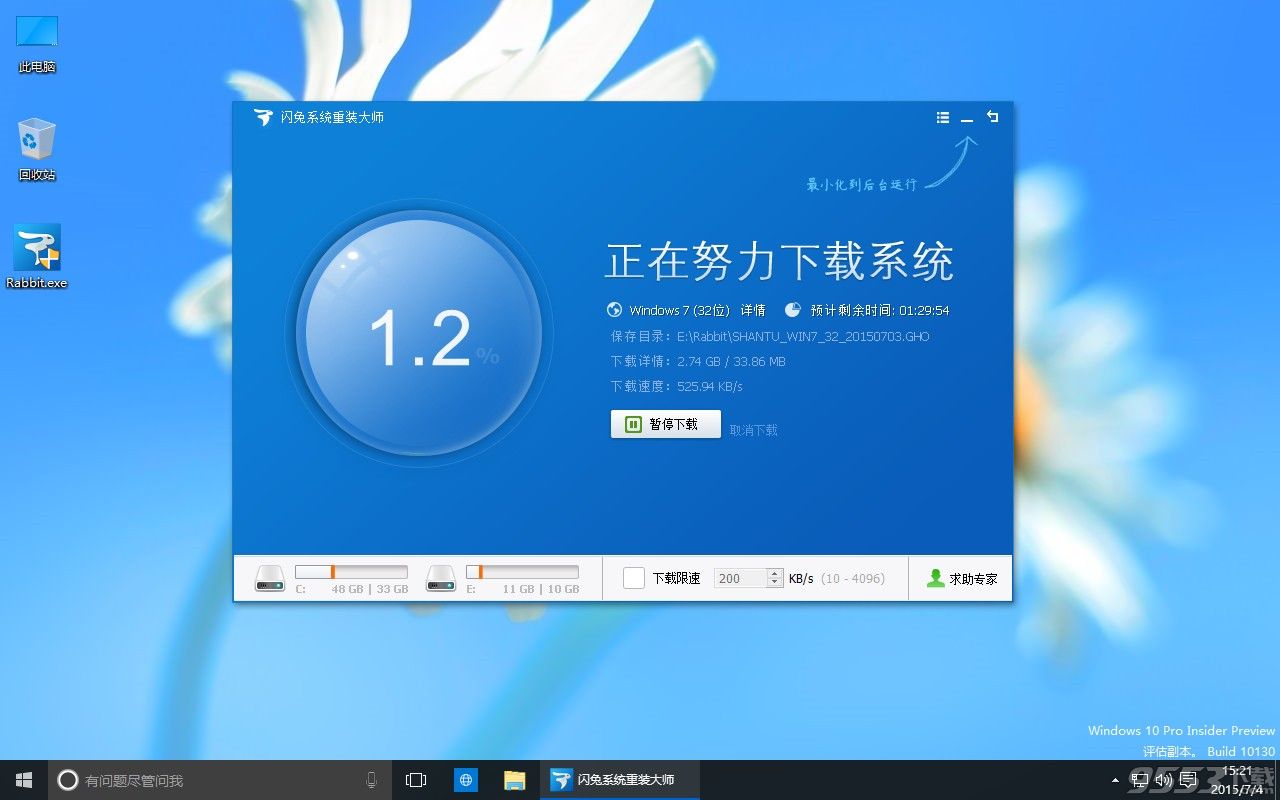
一键重装系统win10换win7图文教程图8

一键重装系统win10换win7图文教程图9
7、下载完成了。下载完成后会弹出提示框提醒同学们下载完成,是否安装系统。这时候选择“安装系统”,还会有个提示,提醒同学们是否“立即重启”。^_^,不要觉得繁琐嘛,这是为了负责任的提示。毕竟重装系统是件大事。
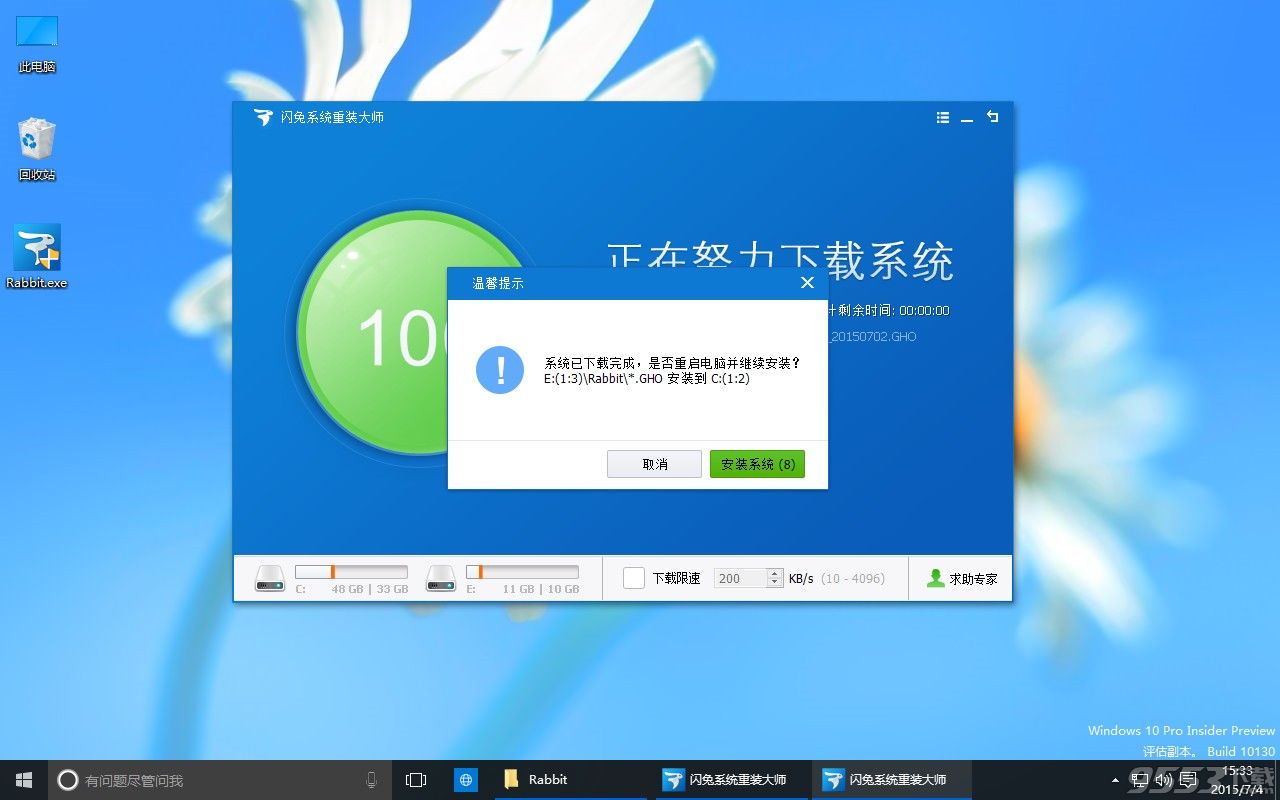
一键重装系统win10换win7图文教程图10

一键重装系统win10换win7图文教程图11
8、重启系统。重启后会自动进入ghost界面进行安装系统。该过程完全自动化,不需要人为干预的。同学们记得不要操作不要断电就好,相信大家也懂得,就跟手机刷机一样。

一键重装系统win10换win7图文教程图12
9、这是重启后的系统进行安装还原的一个界面,相信很多同学也见过的了,对此应该不陌生。系统还原进度结束后是蓝色界面的驱动安装阶段,以上都是全自动的,无需你任何操作,非常人性化的,因为这个软件就是专门为普通的电脑用户设计,就连女生都可以自己来操作完成,可以说是最棒的装机神器!

一键重装系统win10换win7图文教程图13
上述就是一键重装系统win10换win7图文教程啦,大家是否都已经学会了呢?其实闪兔这个软件小编也听说过,算是它们的荣幸了吧。这款软件是近来还可以的软件,但是成功率目前仍不算太高,如果大家害怕失败的话,可以去试试更稳健的魔法猪一键重装大师。




 魔法猪一健重装系统win10
 装机吧重装系统win10
 系统之家一键重装
 小白重装win10
 杜特门窗管家 v1.2.31 官方版 - 专业的门窗管理工具,提升您的家居安全
 免费下载DreamPlan(房屋设计软件) v6.80,打造梦想家园
 全新升级!门窗天使 v2021官方版,保护您的家居安全
 创想3D家居设计 v2.0.0全新升级版,打造您的梦想家居
 全新升级!三维家3D云设计软件v2.2.0,打造您的梦想家园!
 全新升级!Sweet Home 3D官方版v7.0.2,打造梦想家园的室内装潢设计软件
 优化后的标题
 最新版躺平设
 每平每屋设计
 [pCon planne
 Ehome室内设
 家居设计软件
 微信公众号
微信公众号

 抖音号
抖音号

 联系我们
联系我们
 常见问题
常见问题



