


 立即下载
立即下载笔记本固态硬盘,小编告诉你怎么给笔记本加固态硬盘
分类:win10教程 发布时间:2017-12-19 11:38:01
有不少的win10系统的用户都会吐槽,在更新win10系统后,就出现了电脑卡顿的情况,更新一些软件亦是如此,但是觉得win10系统真心不错,又不想返回win7系统去,那么该怎么去解决这一困境呢?其实我们不妨试一下给笔记本加固态硬盘看看,下面就是给笔记本加固态硬盘的方法。
最近,在网上看到用户称,电脑自从安装了win10系统后,运行都慢了许多,原因是系统盘不够用所导致的,我们都知道笔记本的自带的硬盘的空间是有局限性的,那么怎么去给笔记本加固态硬盘呢?下面,小编就给大家带来了笔记本加固态硬盘的方法。
笔记本固态硬盘
把笔记本的翻过来卸除如下图所示9颗固定螺丝

笔记本系统软件图解1
拔出光驱,如下图先拨开1号位,再按住2号位卡扣,即可将光驱拔出。此接口可接驳光驱、硬盘、显卡、散热器等常用配件,且均支持热插拔。

笔记本系统软件图解2
拆除背盖:
先起开电池两端1号标注位较轻松,再抠开电池连接处2号位指甲抠一下,此三处抠开后背盖向上顺时针依次掰开,掌托两端3号位卡扣较紧切勿蛮力。
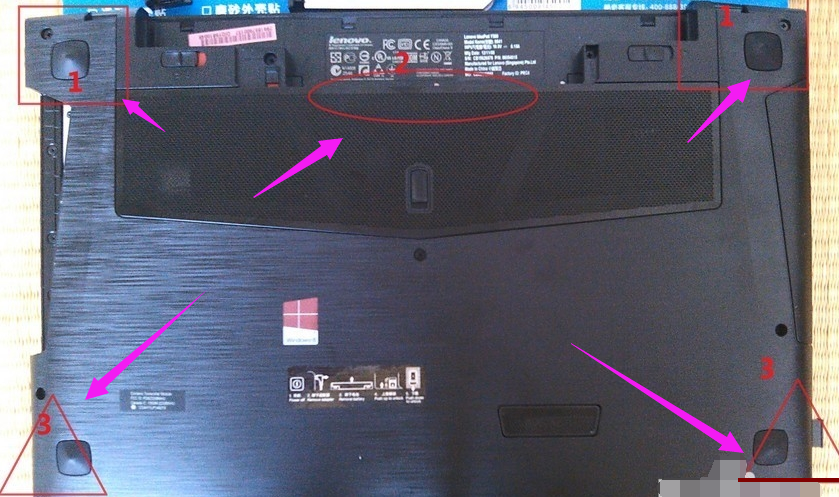
硬盘系统软件图解3
掀开背盖后就可以看到硬盘、内存、散热器等等。
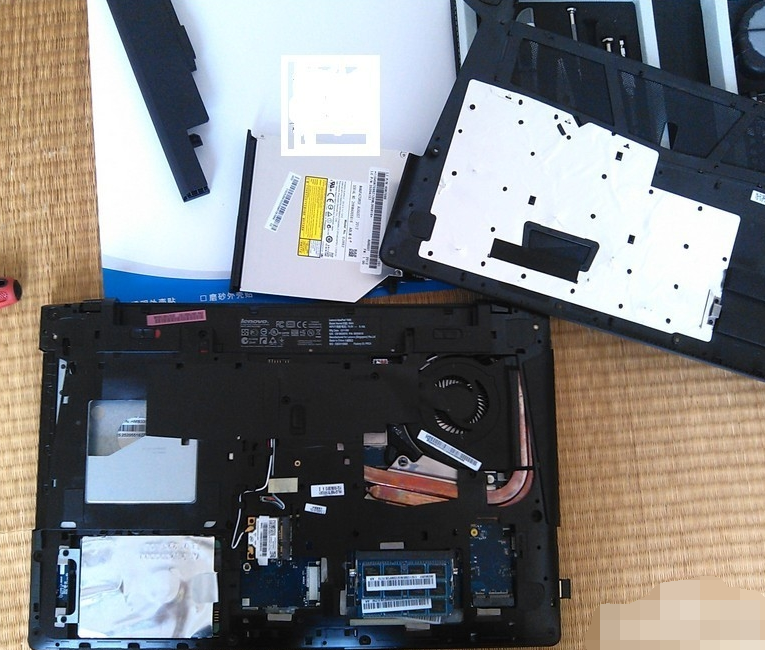
硬盘系统软件图解4
找到mSATA接口。

笔记本系统软件图解5
在购买的固态硬盘的时候一定要记得购买托盘。不然是安装不上去的。图下是硬盘和托盘。

笔记本系统软件图解6
把固态硬盘安装到托盘上,再安装到笔记本的mSATA接口上。

加固态硬盘系统软件图解7
软件和系统就和平时的机械硬盘安装是一样的。
关于给笔记本加固态硬盘的操作方法,小编就给大家讲到这里了。




 魔法猪一健重装系统win10
 装机吧重装系统win10
 系统之家一键重装
 小白重装win10
 杜特门窗管家 v1.2.31 官方版 - 专业的门窗管理工具,提升您的家居安全
 免费下载DreamPlan(房屋设计软件) v6.80,打造梦想家园
 全新升级!门窗天使 v2021官方版,保护您的家居安全
 创想3D家居设计 v2.0.0全新升级版,打造您的梦想家居
 全新升级!三维家3D云设计软件v2.2.0,打造您的梦想家园!
 全新升级!Sweet Home 3D官方版v7.0.2,打造梦想家园的室内装潢设计软件
 优化后的标题
 最新版躺平设
 每平每屋设计
 [pCon planne
 Ehome室内设
 家居设计软件
 微信公众号
微信公众号

 抖音号
抖音号

 联系我们
联系我们
 常见问题
常见问题



