


 立即下载
立即下载小编告诉你设置笔记本自动关机
分类:win10教程 发布时间:2018-10-16 10:57:02
很多时候我们用迅雷下载文件或者电影,往往需要打几个小时才能下载好,特别是晚上下载,如果我们的笔记本一直开着的话会很耗电,那如何设置笔记本自动关机呢?小编给您准备了笔记本自动关机的法子,希望对你有所帮助哈。
由于我们的工作很多时候都需要笔记本电脑帮助我们自动运作一些程序,而我们又想在这个时间段去忙其他事情的话,就会设置笔记本自动关机的时间,即可节能省电又可以完成工作,说到如何实现,小编早以准备好方法分享给您了。
以下是笔记本自动关机的设置教程:
ps:今天的教程针对win10系统。
1、右键单击“开始”,弹出菜单选择“设置”;

2、在出现的设置界面,在搜索框中搜索“管理工具”,下图所示:
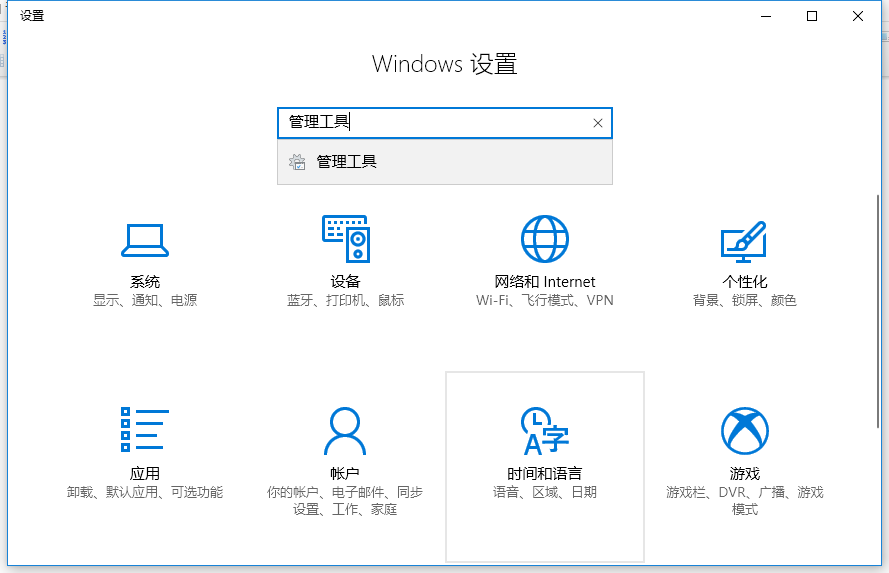
笔记本关机系统软件图解2
3、在管理工具里点击“计划任务程序”;
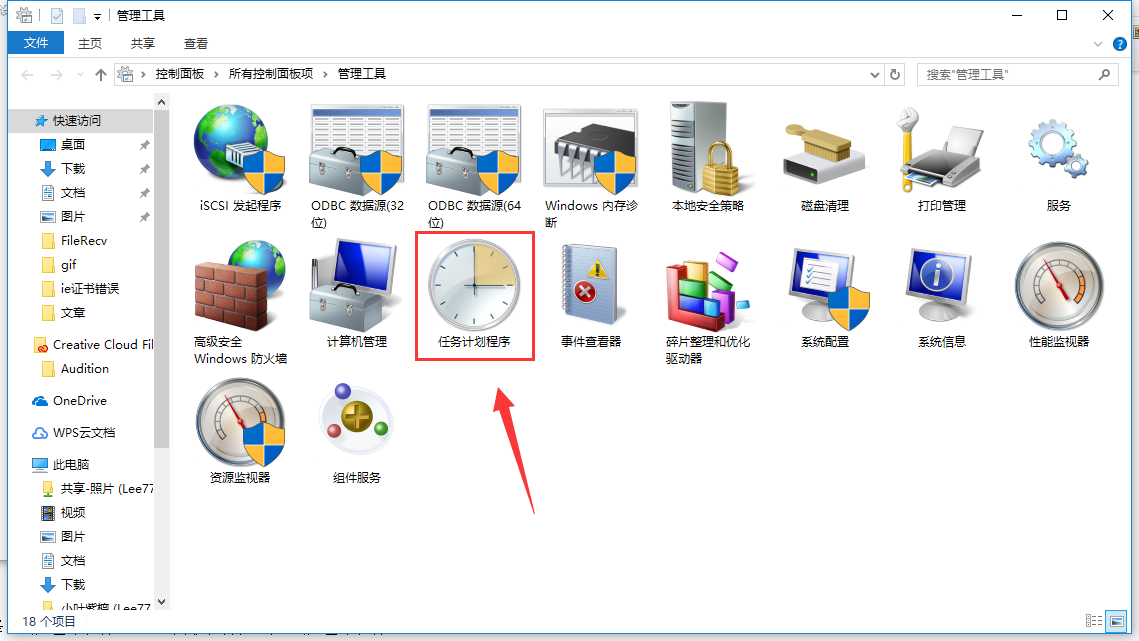
笔记本系统软件图解3
4、先点击下任务计划程序库,然后在中间的空白位置点击右键,选择“创建基本任务”,也可以点击右边的“创建基本任务”;
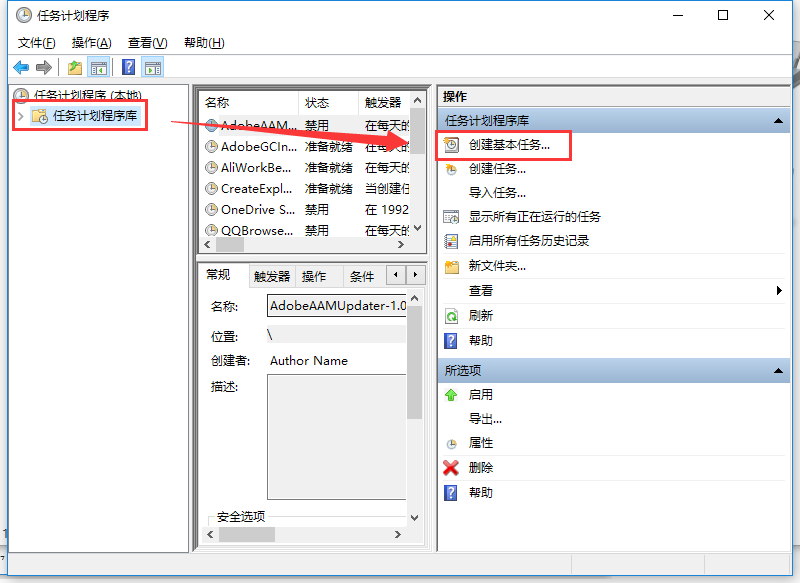
笔记本关机系统软件图解4
5、给定时关机的任务取个名称,如“定时关机”,然后点击“下一步”;
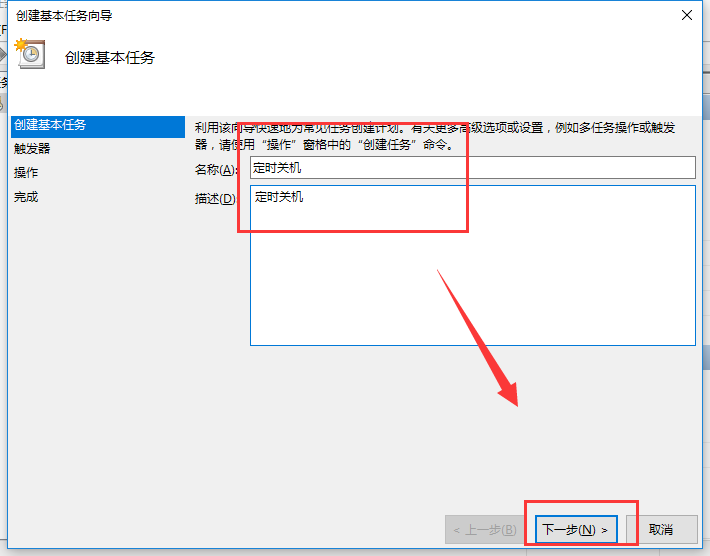
设置自动关机系统软件图解5
6、选择关机任务从什么时候开始,根据自己需要选择;
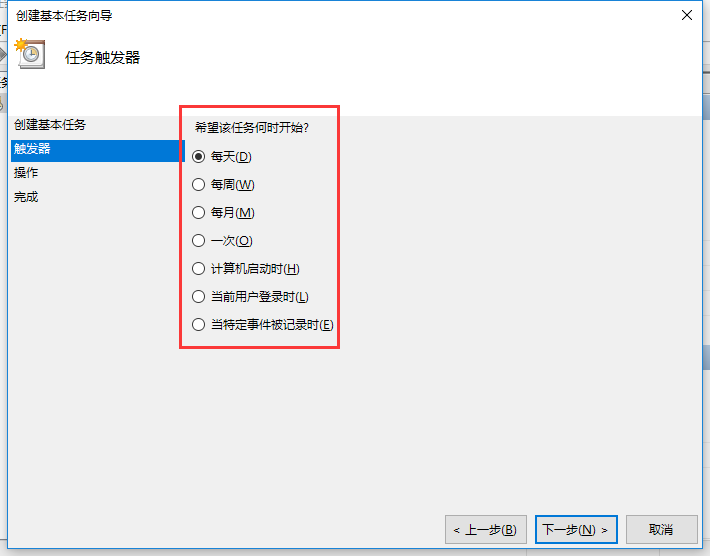
设置自动关机系统软件图解6
7、设置定时关机的时间段,选择定时关机每隔多长时间发生一次;
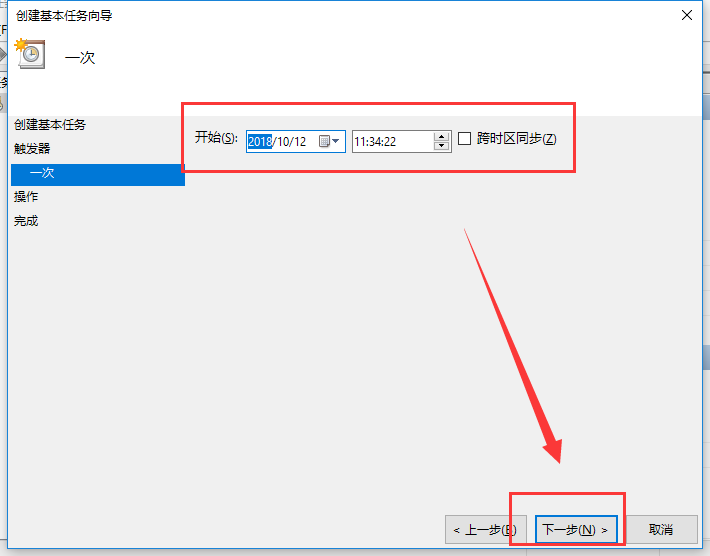
设置自动关机系统软件图解7
8、选择任务执行的操作为启动程序;
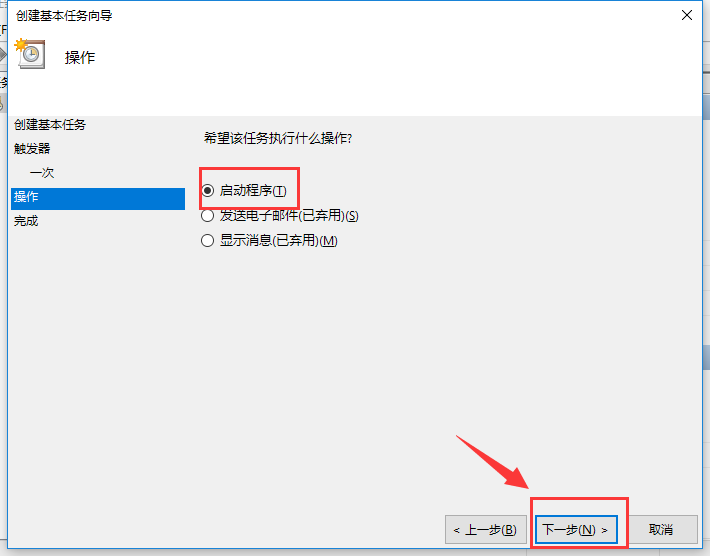
笔记本系统软件图解8
9、点击“程序或脚本”后面的浏览进行选择执行的程序,要是知道程序路径就可以直接填写程序,填上 shutdown 命令,这里参数设置 -s 表示关机;
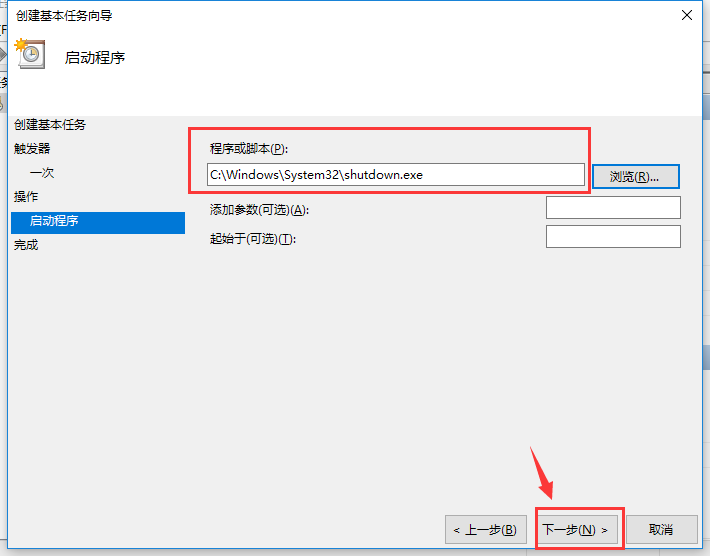
设置自动关机系统软件图解9
10、此界面选择“完成”,结束自动关机的计划任务设置;
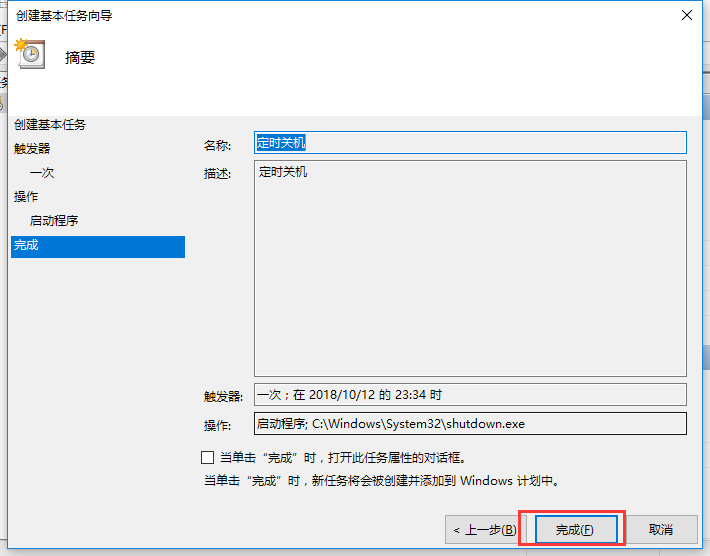
笔记本关机系统软件图解10
11、设置好后,在任务列表里就可以看定时关机任务了。
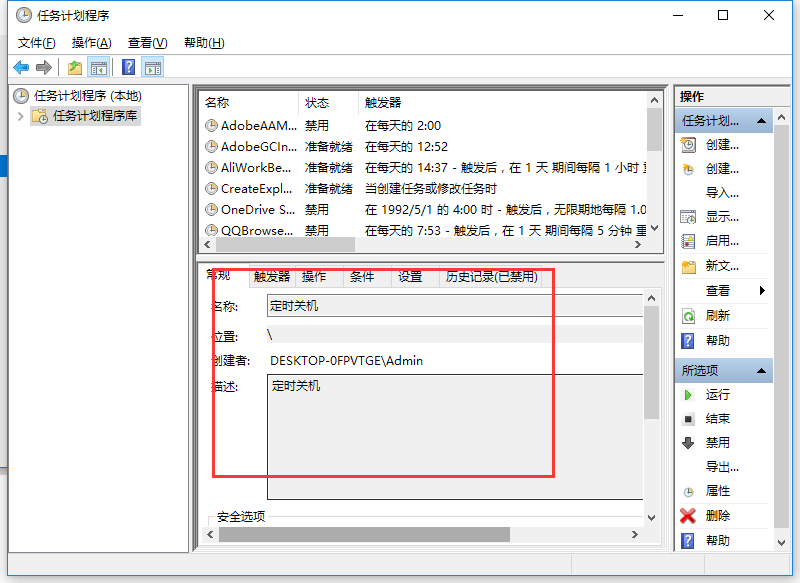
笔记本系统软件图解11
以上是笔记本自动关机的设置教程。




 魔法猪一健重装系统win10
 装机吧重装系统win10
 系统之家一键重装
 小白重装win10
 杜特门窗管家 v1.2.31 官方版 - 专业的门窗管理工具,提升您的家居安全
 免费下载DreamPlan(房屋设计软件) v6.80,打造梦想家园
 全新升级!门窗天使 v2021官方版,保护您的家居安全
 创想3D家居设计 v2.0.0全新升级版,打造您的梦想家居
 全新升级!三维家3D云设计软件v2.2.0,打造您的梦想家园!
 全新升级!Sweet Home 3D官方版v7.0.2,打造梦想家园的室内装潢设计软件
 优化后的标题
 最新版躺平设
 每平每屋设计
 [pCon planne
 Ehome室内设
 家居设计软件
 微信公众号
微信公众号

 抖音号
抖音号

 联系我们
联系我们
 常见问题
常见问题



