


 立即下载
立即下载详细教您怎么用电脑刻录光盘
分类:win10教程 发布时间:2018-10-30 11:57:29
生活中我们经常都会遇到这样或者是那样的问题,但尽管如此,我们还是要认真的去解决好问题。今天小编就来给大家说说电脑如何刻录光盘的方法,好让你们自己知道怎么操作。
小编前几天在浏览网页的时候看到有网友在讨论电脑怎么刻录光盘的方法,然后小编我就匿名回答了这个问题。这不有一句话这么说吗“独乐乐不如众乐乐”,所以啊,小编今天就将电脑进行刻录光盘的方法来分享给大家啦。
1,首先打开【我的电脑】,然后找到驱动器,右击鼠标,在菜单栏中选择【弹出】选项。

电脑系统软件图解1

如何刻录光盘系统软件图解2
2,此时驱动器就会弹出,将新买来的光盘拆开并放入到电脑的光盘驱动器(光驱)中,然后合上光驱。

光盘系统软件图解3
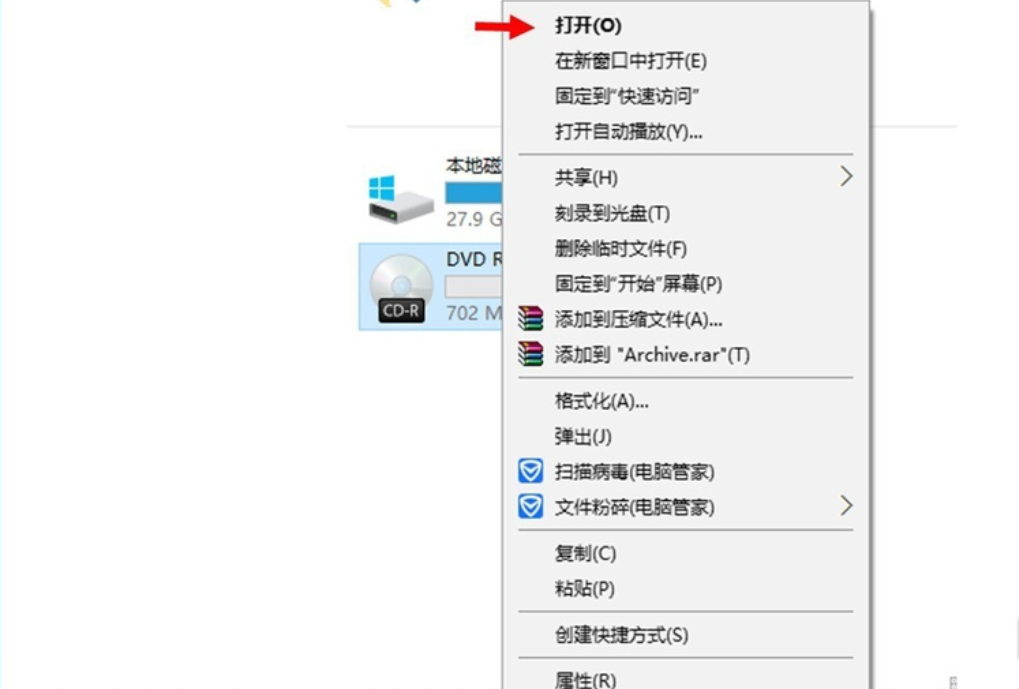
3,合上光驱以后,驱动器显示的信息即为光盘的信息,我的这个光盘为CD盘,内存为700M。接下来要做的就是右击并在菜单栏里选择【打开】选项。

刻录光盘系统软件图解4
如何刻录光盘系统软件图解5
4,此时会弹出一个对话框询问你想如何使用此光盘,这里我选择【用于CD/DVD播放机】并对光盘进行命名,然后单击下一步。

光盘系统软件图解6
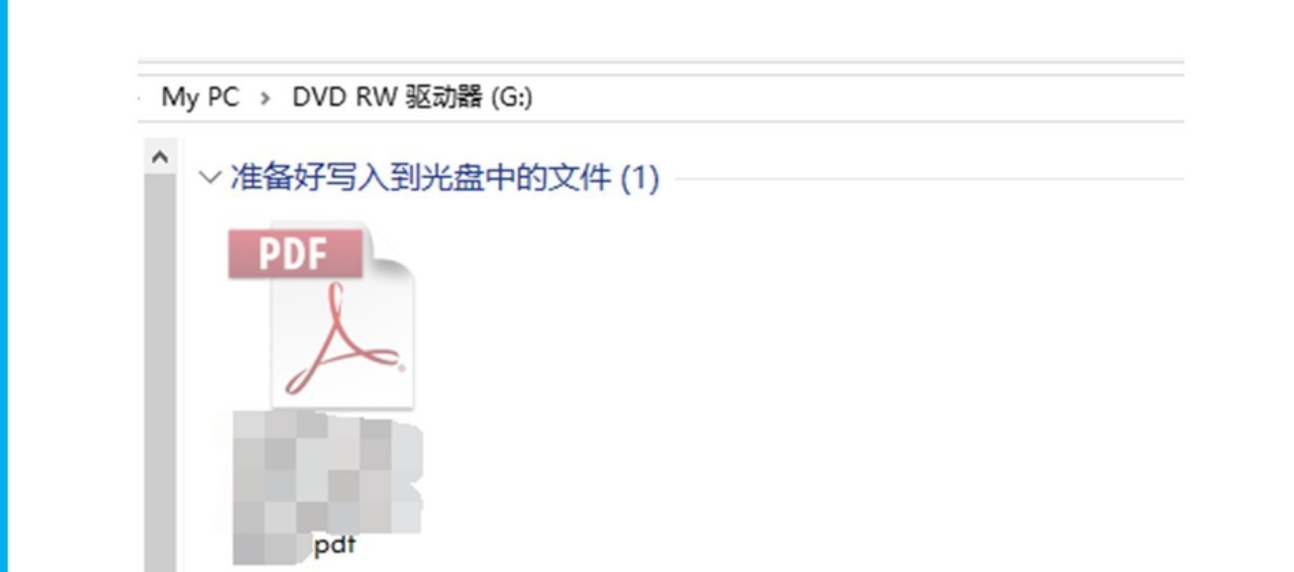
5,这是页面会显示【将文件拖动到此文件夹,以将其添加到光盘】,这时我们可以按照要求将想要刻录的文件拖到到此处,也可以进行复制和粘贴,拖动过去以后窗口上方会显示【准备好写入到光盘中的文件】。

光盘系统软件图解7
刻录光盘系统软件图解8
6,这时我们可以在窗口空白处右击鼠标,选择【刻录到光盘】选项,其他系统可能会在窗口上方有该选项,直接单击即可。

如何刻录光盘系统软件图解9
7,这时会弹出一个新的对话框,我们可以对光盘进行命名并选择刻录速度,然后单击下一步开始刻录。

电脑系统软件图解10
8,此时会有一个进度条显示光盘刻录的进度,刻录完成后会提示【您已经将文件成功刻录到光盘】,此时单击【完成】即可。

电脑系统软件图解11

光盘系统软件图解12
9,最后,当我们再次打开光盘的时候,就可以在里面看到我们已经刻录进去的文件了。可以对这些文件进行查看,但不可以编辑。

如何刻录光盘系统软件图解13




 魔法猪一健重装系统win10
 装机吧重装系统win10
 系统之家一键重装
 小白重装win10
 杜特门窗管家 v1.2.31 官方版 - 专业的门窗管理工具,提升您的家居安全
 免费下载DreamPlan(房屋设计软件) v6.80,打造梦想家园
 全新升级!门窗天使 v2021官方版,保护您的家居安全
 创想3D家居设计 v2.0.0全新升级版,打造您的梦想家居
 全新升级!三维家3D云设计软件v2.2.0,打造您的梦想家园!
 全新升级!Sweet Home 3D官方版v7.0.2,打造梦想家园的室内装潢设计软件
 优化后的标题
 最新版躺平设
 每平每屋设计
 [pCon planne
 Ehome室内设
 家居设计软件
 微信公众号
微信公众号

 抖音号
抖音号

 联系我们
联系我们
 常见问题
常见问题



