


 立即下载
立即下载win10正式版的和安装制作教程
分类:win10教程 发布时间:2018-11-17 14:59:56
现在我们现在很多小伙伴都是在使用win10系统,因为win10系统的界面有了全新的改变,在功能上也做了一些更新。让我们一眼看到屏幕的时候就被其所吸引。今天小编就来告诉你们怎么下载和安装win10正式版。
小伙伴们,你们现在的电脑使用的是什么系统呢?小编我是用的就是win10正式版呢。小编个人觉得win10正式版还是不错的。所以小编今天呀,就来跟你们分享一下win10正式版的下载发安装方法。
win10专业版/家庭版64位简体中文版:
文件名:cn_windows_10_multiple_editions_version_1703_updated_march_2017_x64_dvd_10194190.iso
SHA1:054C741DED8989F4D0D419946EB37182F20E4482
文件大小:4.27GB
发布时间:2017-04-05
迅雷地址:ed2k://|file|cn_windows_10_multiple_editions_version_1703_updated_march_2017_x64_dvd_10194190.iso|4587292672|373B263D307F6AA2486A74E557DD22C9|/
win10专业版/家庭版32位简体中文版:
文件名:cn_windows_10_multiple_editions_version_1703_updated_march_2017_x86_dvd_10189569.iso
SHA1:08D8F230E516523AD80B9A8F69ADEA6F77F2836A
文件大小:3.22GB
发布时间:2017-04-05
迅雷地址:ed2k://|file|cn_windows_10_multiple_editions_version_1703_updated_march_2017_x86_dvd_10189569.iso|3456649216|945C69ABEE0EFE9B07CF5B4C6E141262|/
那么下面,小编来说一下安装的方法:
在这里我们可以用小白一键重装系统工具来安装,下载完打开小白一键重装软件,切换到“备份/还原”选项点击“自定义镜像还原”
win10系统系统软件图解1
然后程序就会自定检测磁盘中存在的系统镜像。各位小宝贝们要注意的是小编我是使用win7镜像做的示范,win10的方法和这个是一样的哟~~~
win10正式版系统软件图解2
鼠标点击挂载你下载的微软win10原版系统镜像
win10系统软件图解3
然后点击选择“install.wim”的选项
下载和安装系统软件图解4
在弹出的界面里选择自己需要安装的Windows10版本
win10系统软件图解5
上面的步骤后会拷贝镜像与下载PE系统,完成后出现下面的这幅图,然后点击立即重启。
win10系统系统软件图解6
重启之后开机界面选择小白一键重装PE-WIM系统安装模式。
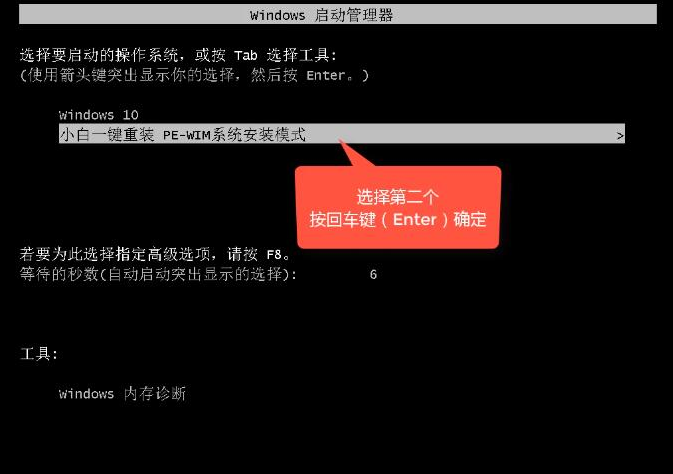
win10系统系统软件图解7
然后进入PE后点击安装,之后会进入安装过程,耐心等一会儿就可以了。
win10正式版系统软件图解8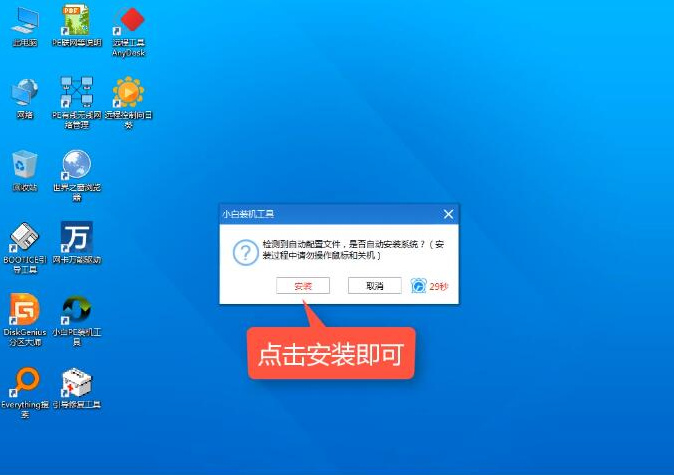
完成后再点击重启,重启后开机选择Windows10选项,之后就会进入系统的安装过程,完成进入桌面后原版win10就大功告成啦~~。
下载和安装系统软件图解9




 魔法猪一健重装系统win10
 装机吧重装系统win10
 系统之家一键重装
 小白重装win10
 杜特门窗管家 v1.2.31 官方版 - 专业的门窗管理工具,提升您的家居安全
 免费下载DreamPlan(房屋设计软件) v6.80,打造梦想家园
 全新升级!门窗天使 v2021官方版,保护您的家居安全
 创想3D家居设计 v2.0.0全新升级版,打造您的梦想家居
 全新升级!三维家3D云设计软件v2.2.0,打造您的梦想家园!
 全新升级!Sweet Home 3D官方版v7.0.2,打造梦想家园的室内装潢设计软件
 优化后的标题
 最新版躺平设
 每平每屋设计
 [pCon planne
 Ehome室内设
 家居设计软件
 微信公众号
微信公众号

 抖音号
抖音号

 联系我们
联系我们
 常见问题
常见问题



