


 立即下载
立即下载win10系统分辨率调不了怎么办
分类:win10教程 发布时间:2020-04-23 11:22:00
一些小伙伴在将系统升级成win10系统后发现系统无法调整屏幕的分辨率了,其实win10系统调不了分辨率的原因很可能是电脑的显卡驱动没有安装成功导致的。下面就和大家分享一个解决该问题的方法,希望能帮助到有需要的朋友。

win10系统分辨率调不了怎么办
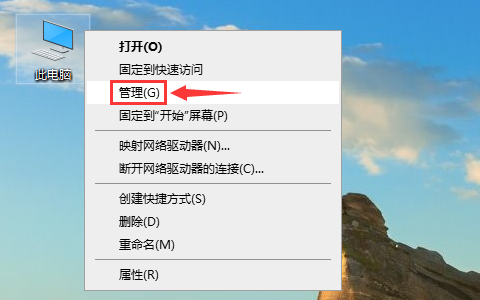
1、右键“此电脑”,选择“管理”。
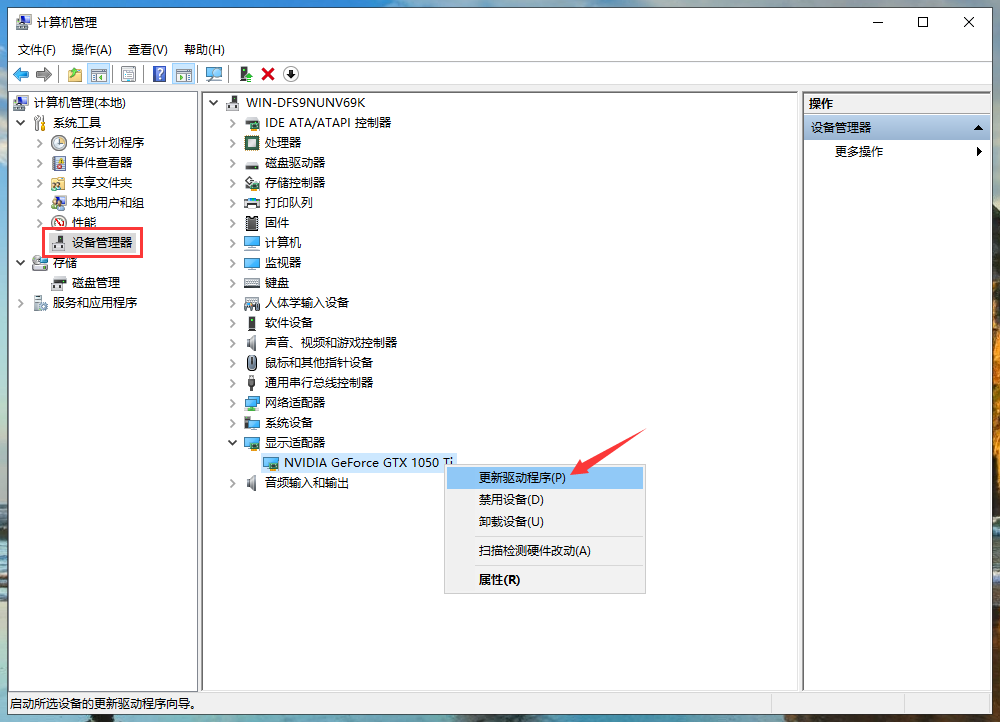
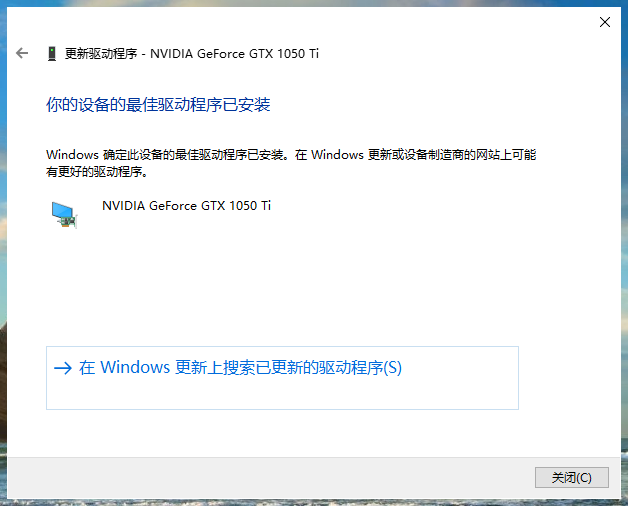
2、在计算机管理窗口中选择设备管理器,然后展开显示适配器,右键显卡选择“更新驱动程序”。
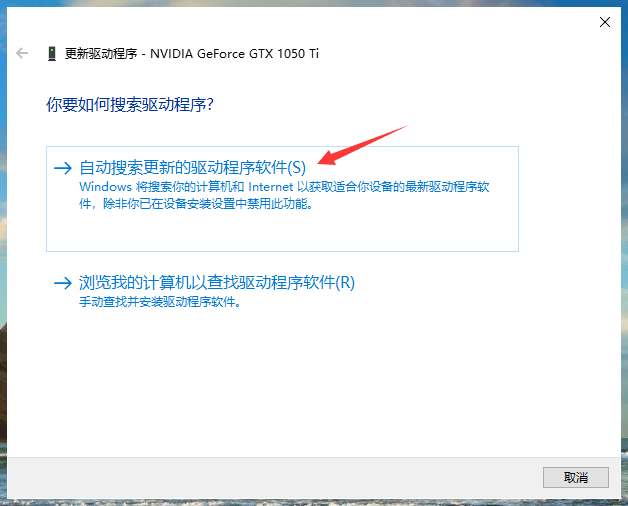
3、选择“自动搜索更新的驱动程序软件”。
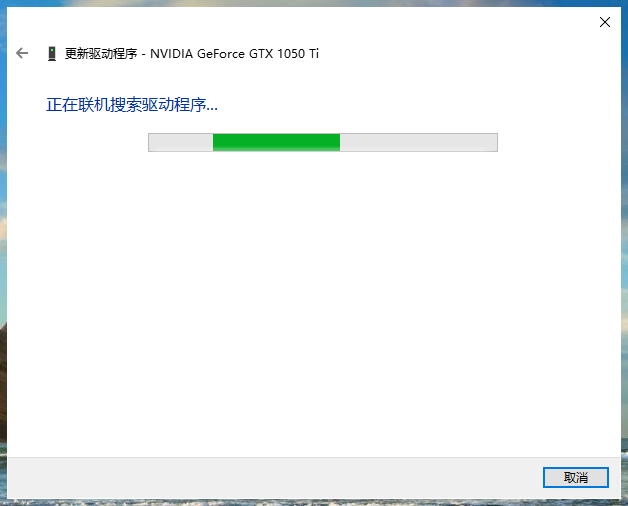
4、等待系统搜索并完成驱动的下载与安装。
5、驱动更新完成后,点击关闭。
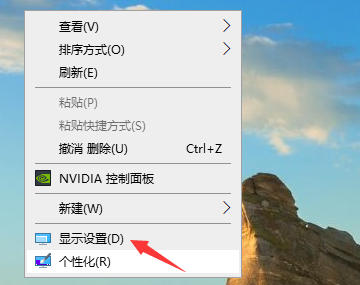
6、右键桌面空白处,显卡驱动安装成功的话会有一个显卡控制面板的选项,然后我们点击“显示设置”。
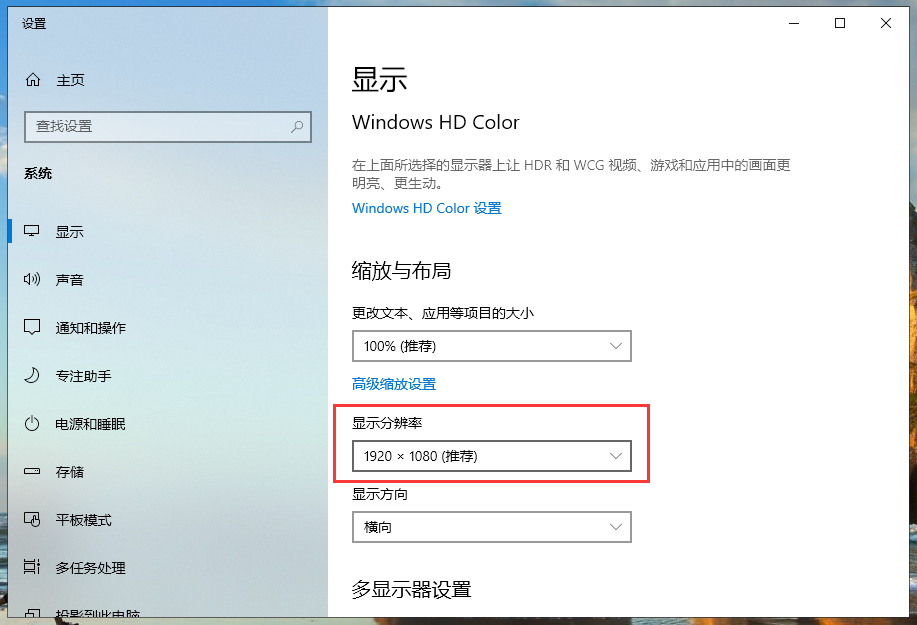
7、现在就可以更改win10系统的分辨率了。
以上就是win10系统无法修改分辨率的解决方法。若显卡驱动无法通过win10的自动搜索更新进行安装的话,可以到显卡的官网下载对应的驱动进行安装。




 魔法猪一健重装系统win10
 装机吧重装系统win10
 系统之家一键重装
 小白重装win10
 杜特门窗管家 v1.2.31 官方版 - 专业的门窗管理工具,提升您的家居安全
 免费下载DreamPlan(房屋设计软件) v6.80,打造梦想家园
 全新升级!门窗天使 v2021官方版,保护您的家居安全
 创想3D家居设计 v2.0.0全新升级版,打造您的梦想家居
 全新升级!三维家3D云设计软件v2.2.0,打造您的梦想家园!
 全新升级!Sweet Home 3D官方版v7.0.2,打造梦想家园的室内装潢设计软件
 优化后的标题
 最新版躺平设
 每平每屋设计
 [pCon planne
 Ehome室内设
 家居设计软件
 微信公众号
微信公众号

 抖音号
抖音号

 联系我们
联系我们
 常见问题
常见问题



