


 立即下载
立即下载台式电脑怎么重装系统
分类:一键重装教程 发布时间:2024-09-18 16:02:16
台式电脑在长期的使用中,会出现很多的问题,比如:电脑中了顽固病毒木马后,杀毒软件无法查杀;系统在长期的使用中,硬盘里会堆积更多的碎片,从而造成运行的速度变慢;当系统运行时,经常会出现死机故障,无法使用等一系列的问题。如果找不到问题的根源,那么最好的办法就是重新安装系统。今天小编就来教大家台式电脑怎么重装系统的具体操作方法步骤。
工具/原料:
系统版本:win10系统
品牌型号:华硕AMD780
软件版本:系统之家一键重装 12.5.48
方法/步骤:
方法一:使用U盘重装
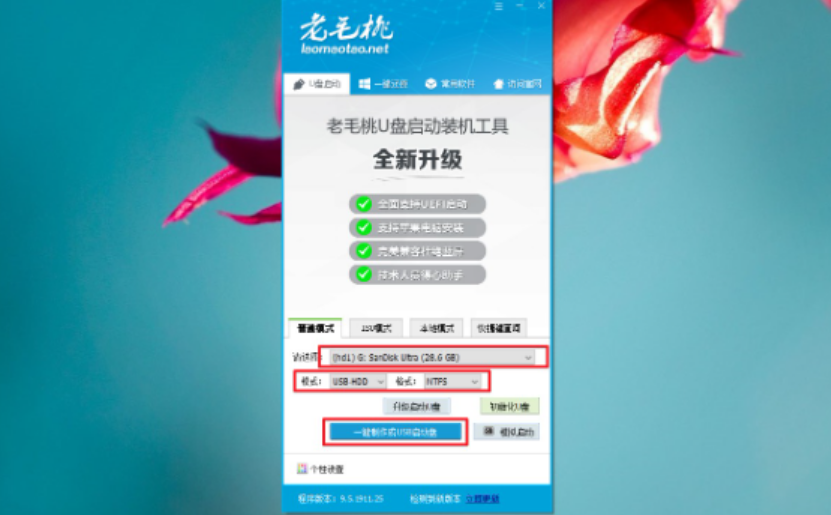
1、插入一个8g以上的空u盘到电脑接口,下载并打开老毛桃u盘启动盘制作工具,默认设置,点击“一键制作成USB启动盘”。
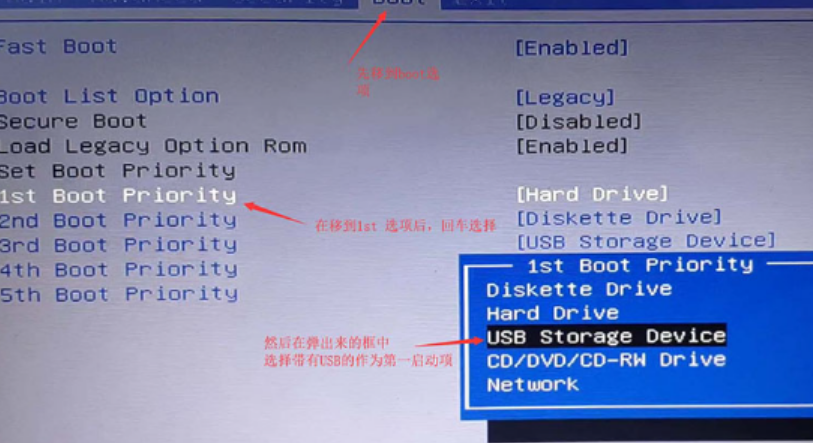
 2、通过bios快捷键进入boot页面,设置u盘为第一启动,然后重启。
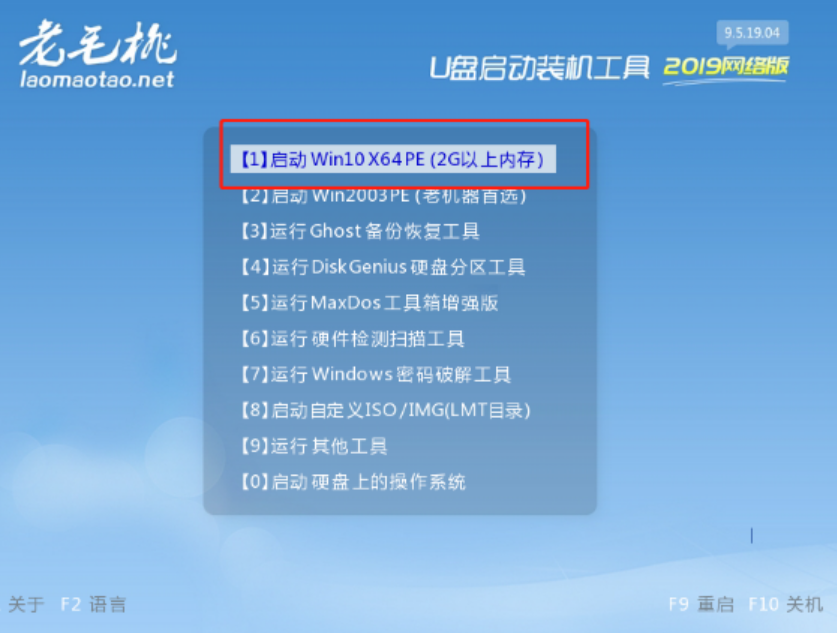
 3、 然后通过键盘上的上下键来选择【1】回车进入PE桌面。
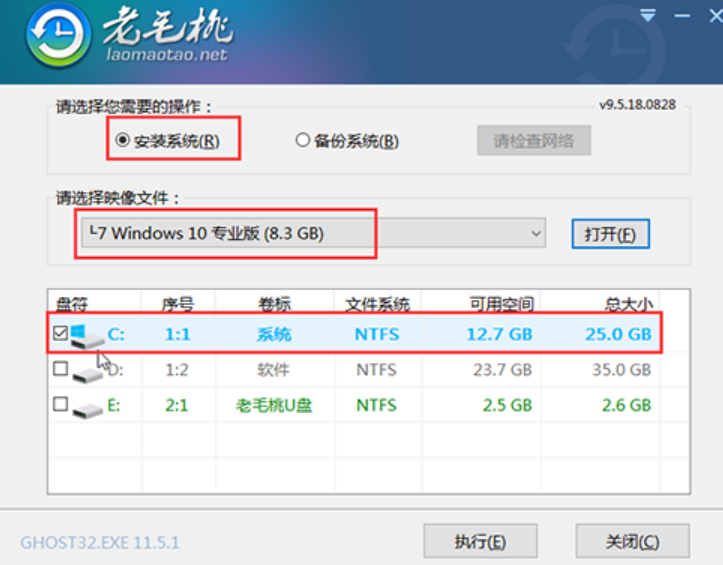
 4、然后,打开老毛桃一键装机软件,选择系统镜像安装到系统盘c盘,点击执行。
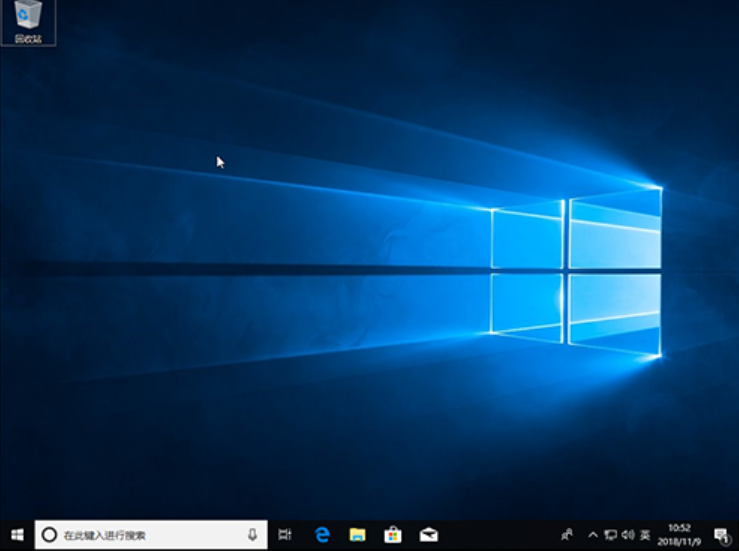
 5、 完成后将U盘拔出,重启电脑,直至电脑进入Windows系统界面则表示u盘装系统成功。
 方法二:使用系统之家在线重装系统
1、先给自己的电脑下载【系统之家装机大师】。下载完毕后,关闭所有的杀毒软件。
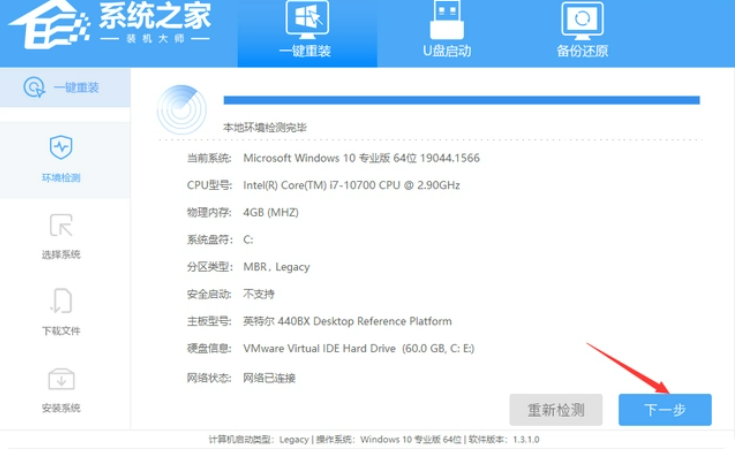
 2、进入工具后,工具会自动检测当前电脑系统的相关信息,点击下一步。
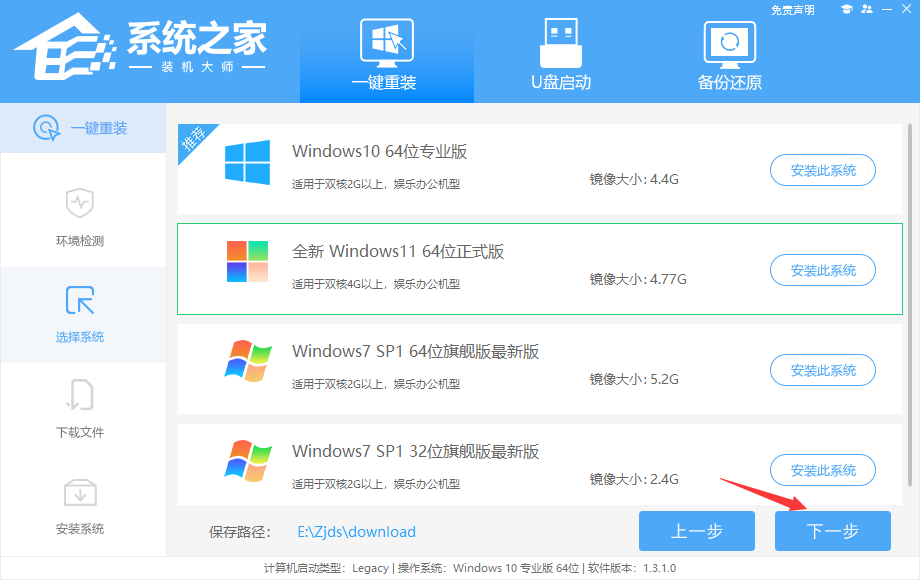
3、进入界面后,用户可根据提示选择安装Windows11 64位系统。注意:灰色按钮代表当前硬件或分区格式不支持安装此系统。
4、选择好系统后,等待PE数据和系统的下载。
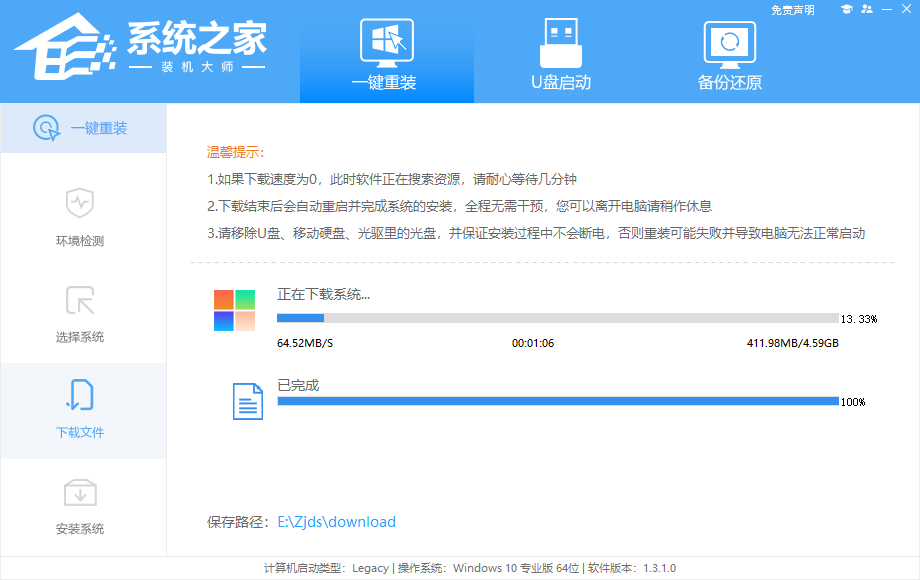 5、下载完成后,系统会自动重启系统。
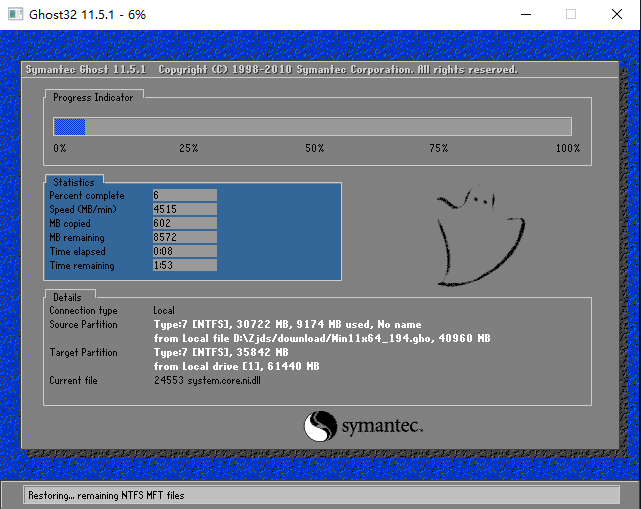 6、重启系统后,系统会默认进入PE环境,进入后,系统将会自动进行备份还原,等待完成。
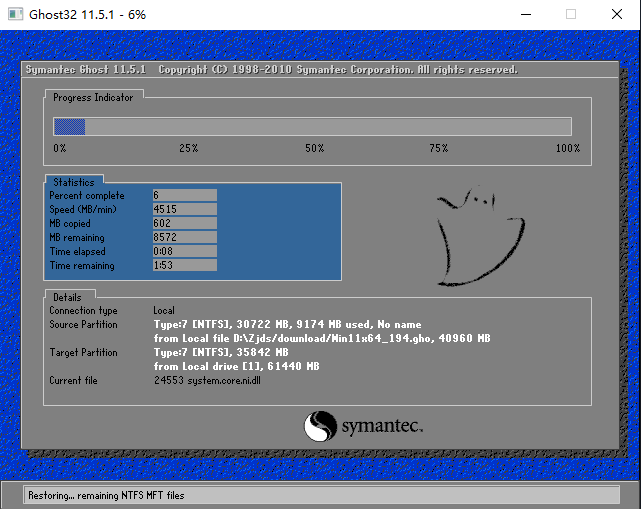 7、系统备份还原完成后,会开始系统自动安装,安装完成自动重启后即可进入系统。
 总结:上文就是小编关于台式电脑怎么重装系统的具体操作步骤的全部内容,希望能够帮到大家。




 魔法猪一健重装系统win10
 装机吧重装系统win10
 系统之家一键重装
 小白重装win10
 杜特门窗管家 v1.2.31 官方版 - 专业的门窗管理工具,提升您的家居安全
 免费下载DreamPlan(房屋设计软件) v6.80,打造梦想家园
 全新升级!门窗天使 v2021官方版,保护您的家居安全
 创想3D家居设计 v2.0.0全新升级版,打造您的梦想家居
 全新升级!三维家3D云设计软件v2.2.0,打造您的梦想家园!
 全新升级!Sweet Home 3D官方版v7.0.2,打造梦想家园的室内装潢设计软件
 优化后的标题
 最新版躺平设
 每平每屋设计
 [pCon planne
 Ehome室内设
 家居设计软件
 微信公众号
微信公众号

 抖音号
抖音号

 联系我们
联系我们
 常见问题
常见问题



