


 立即下载
立即下载一键恢复系统,小编告诉你怎么一键恢复惠普笔记本系统
分类:一键重装教程 发布时间:2018-06-07 08:51:55
我们在使用电脑的时候,有的时候会遇到一些电脑上的问题。例如电脑开机没反应、电脑蓝屏、死机等。解决这些问题的方法之一就是恢复系统。那么我们要怎么操作呢?今天小编就告诉你们惠普笔记本要怎么一键恢复系统。
对于惠普笔记本,小编在这儿就来做一个简单的介绍哈,惠普笔记本是总部在美国的惠普公司旗下的电脑。它一直收到不错的好评,尤其是售后服务,更是令人满意。那么今天那小编就来给你们说说关于惠普笔记本系统怎么一键恢复吧~
首先,在电脑开机的时候,按下ESC或F11键。

恢复惠普笔记本系统系统软件图解1
然后,按了F11后会出现短暂的启动过程,请耐心等待。

一键恢复系统系统软件图解2
等到F11引导完毕后出现如下界面,就在当前界面点“疑难解答”。

惠普笔记本系统软件图解3
再选择“疑难解答”之后出现如下界面,然后在此界面选择“Recovery Manager”选项。在这里需要注意的是有部分机型在此界面没有“Recovery Manager”选项,如:ENVY13-d0**tx系列,请在F11界面下找到中文“系统恢复”选项。

恢复系统系统软件图解4
再进入“Recovery Manager”界面下选“系统恢复”。刚才提到的没有“Recovery Manager”选项需要找到“系统恢复”,界面跟下图几乎相同。

恢复惠普笔记本系统系统软件图解5
选择“系统恢复”后出现下图界面,在当前界面请谨慎操作,考虑清楚所有数据是否均已备份完毕,如备份完毕后选择不备份数据,点击下一步。反之,如数据均为备份则选择备份数据,备份数据的话应该需要你提供USB存储设备进行主动备份,备份后的文件以Recovery为文件名保存在USB存储设备。备份数据请谨慎操作,不推荐使用此处出现的自动备份。

一键恢复系统系统软件图解6
这必须接通外接适配器,否则系统恢复无法进行的话,就会出现以下报错。

恢复系统系统软件图解7
仔细看完下图后,点击下一步。

恢复惠普笔记本系统系统软件图解8
然后,到了恢复系统的界面后,就耐心等待。
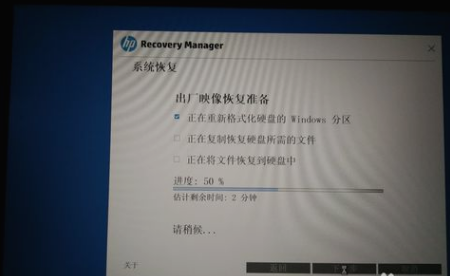
惠普笔记本系统软件图解9
出现如下图所示的界面,就点“继续”等待计算机自主运行重启等操作。

恢复惠普笔记本系统系统软件图解10
下图是点击过“继续”后出现的界面,说明机器已经开始进行安装预装系统及软件,耐心等待会儿。
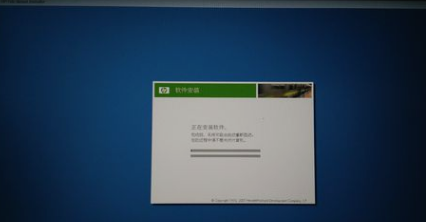
恢复系统系统软件图解11
最后等恢复系统完毕,部分机器恢复完成后有下图关机、完成选项,部分机器则是直接重新启动进入展开系统界面。

一键恢复系统系统软件图解12
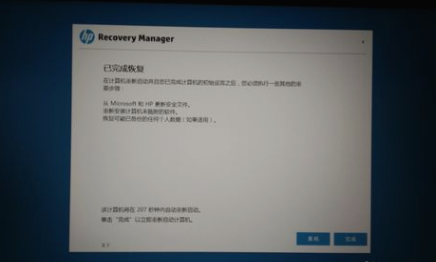
惠普笔记本系统软件图解13
那么以上就是惠普笔记本一键恢复系统的教程了~




 魔法猪一健重装系统win10
 装机吧重装系统win10
 系统之家一键重装
 小白重装win10
 杜特门窗管家 v1.2.31 官方版 - 专业的门窗管理工具,提升您的家居安全
 免费下载DreamPlan(房屋设计软件) v6.80,打造梦想家园
 全新升级!门窗天使 v2021官方版,保护您的家居安全
 创想3D家居设计 v2.0.0全新升级版,打造您的梦想家居
 全新升级!三维家3D云设计软件v2.2.0,打造您的梦想家园!
 全新升级!Sweet Home 3D官方版v7.0.2,打造梦想家园的室内装潢设计软件
 优化后的标题
 最新版躺平设
 每平每屋设计
 [pCon planne
 Ehome室内设
 家居设计软件
 微信公众号
微信公众号

 抖音号
抖音号

 联系我们
联系我们
 常见问题
常见问题



