


 立即下载
立即下载主编教您win7重装系统操作步骤
分类:一键重装教程 发布时间:2019-01-29 08:48:00
虽然win10系统发布已经有几年了,但是很多用户还是喜欢win7系统,有些朋友不知道win7重装系统要怎么操作,其实win7重装系统的方法是非常简单的, 下面就来看看我是怎么操作的!
对于很多电脑技术员来说电脑系统重装是非常简单的事情,但是对于很多小白用户来说系统重装可能是一键非常复杂而充满风险的事情,别担心,您可以根据小白下面的方法进行系统重装。
win7重装系统操作步骤
1.下载运行小白一键重装系统工具,点击界面上的【系统重装】功能,进入下一步。

系统重装电脑图解1
2.这时小白工具会自动检测您的电脑软硬件环境,检测完毕后,点击下一步继续。

win7系统电脑图解2
3.接着选择需要安装的系统,既然是要重装win7系统,那肯定是选择win7啦,点击下一步继续。
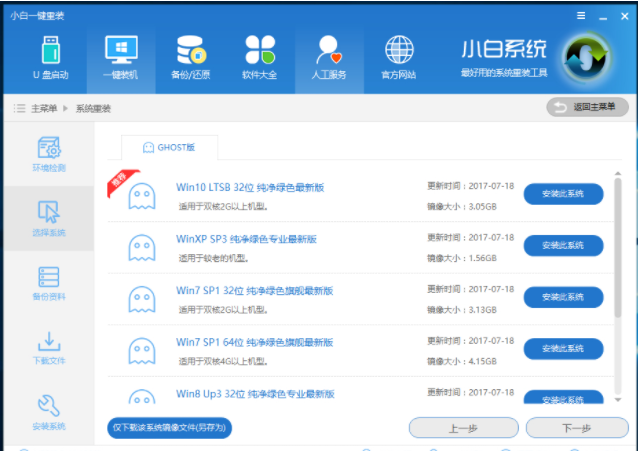
win7系统电脑图解3
4.在系统备份界面中备份您电脑中的重要资料,点击下一步继续。

win7系统电脑图解4
5.接着电脑就会自动备份资料并开始下载win7系统了,请耐心等待。

win7重装系统电脑图解5
6.系统下载完毕经过文件校验后,点击立即重启按钮,进入下一步。
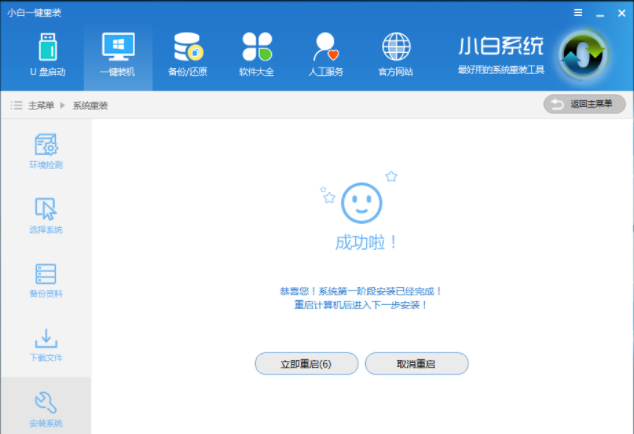
系统重装电脑图解6
7.然后电脑会自动重启,进入win7系统安装过程,耐心等待系统安装完成即可。

win7重装系统电脑图解7
8.一段时间的等待后win7系统就重装完毕了。

系统重装电脑图解8
以上就是win7重装系统的具体步骤了,希望对您有帮助。




 魔法猪一健重装系统win10
 装机吧重装系统win10
 系统之家一键重装
 小白重装win10
 杜特门窗管家 v1.2.31 官方版 - 专业的门窗管理工具,提升您的家居安全
 免费下载DreamPlan(房屋设计软件) v6.80,打造梦想家园
 全新升级!门窗天使 v2021官方版,保护您的家居安全
 创想3D家居设计 v2.0.0全新升级版,打造您的梦想家居
 全新升级!三维家3D云设计软件v2.2.0,打造您的梦想家园!
 全新升级!Sweet Home 3D官方版v7.0.2,打造梦想家园的室内装潢设计软件
 优化后的标题
 最新版躺平设
 每平每屋设计
 [pCon planne
 Ehome室内设
 家居设计软件
 微信公众号
微信公众号

 抖音号
抖音号

 联系我们
联系我们
 常见问题
常见问题



