


 立即下载
立即下载电脑怎么装机步骤图解
分类:一键重装教程 发布时间:2023-01-24 08:02:39
工具/原料:
系统版本:windows10系统
品牌型号:联想组装机
软件版本:小白一键重装系统12.6.49.2290+1个8g以上的空白u盘
电脑硬件装机教程步骤:
1、选购硬件
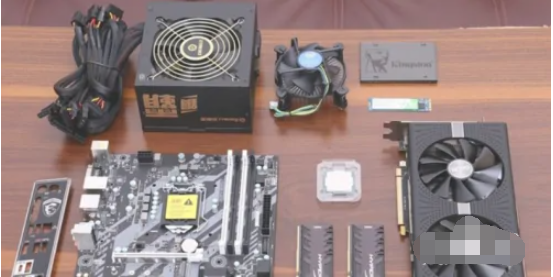
自行根据电脑配置选购所需的电脑硬件,将所有硬件从包装盒取出,包括CPU、显卡、内存、主板、硬盘、机箱、电源等,准备开始组装。
2、安装主板
拿出硬件主板,以intel处理器为例,AMD也可以参考安装,取出CPU,完成CPU与主板的安装。注意CPU上的两个凹槽,正确安装到主板的CPU插槽中。将主板CPU插槽的拉杆打开插槽上盖,将CPU的两个凹槽对应CPU插槽中凸点安装即可。

3、安装CPU
CPU上的凹槽与主板上的CPU插槽凸点对齐即可,然后将拉杆拉回原处,这时黑色塑料上盖会自动弹开,如果CPU散热器底部没有硅脂,那么需要在CPU上涂抹散热硅脂。

4、安装散热器
以Intel原装风扇为例,散热器底部自带硅脂,这时使用塑料针脚卡扣与主板上的开孔固定的,安装风扇即可。

5、检查CPU
将散热器的塑料针脚卡扣与主板(CPU插槽四周)的四个圆孔对齐之后,分别以角线的方式用力往下压即可将CPU风扇固定到主板上,再将散热器的供电线连接至主板CPU FAN的插槽上。查看一下主板背部,检查下散热器是否正确安装了,如果黑色的塑料杆没有完全把白色的卡扣撑开那么说明没有安装到位。

6、安装内存
一根内存任意安装到主板内存插槽中,如果需要安装两根内存,四根内存插槽,那就分别安装到黑色内存插槽或者白色内存插槽中,即可组建双通道内存。


7、完成内存安装
一般来说,内存插槽两边会有固定卡扣设计,安装内存之前需要将卡扣按下(内存插槽两边有固定卡扣设计,请将两边卡扣都按下),在安装内存的时候,需要内存金手指上面的缺口对应内存插槽上的凸点,这是防呆设计,反了插不进去的。

8、安装固态硬盘
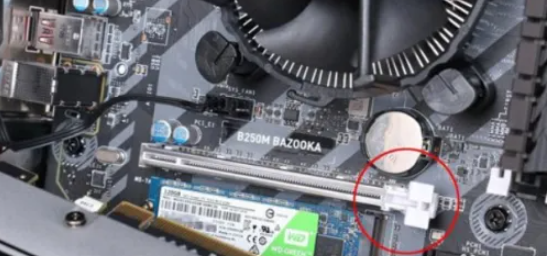
下面安装M.2固态硬盘,主板上可以支持2242/2260/2280三种规格的M.2固态硬盘。M.2固态硬盘安装十分简单,插入M.2插槽中,将固态硬盘按下去,拧上螺丝。

9、将IO挡板固定机箱上
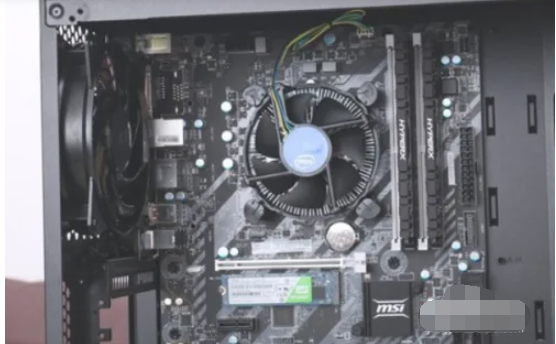
固态硬盘安装好之后,拿出机箱,将机箱的侧板打开。将主板安装到机箱之前,首先在主板盒子中找到IO挡板,并将IO挡板固定机箱上。将螺丝固定主板。

10、插好电线
如果机箱自带机箱风扇或者安装了一个风扇,那就将风扇供电线连接到主板的“SYS_FAN”接口,连接机箱的前置音频接口,标识为HD AUDIO字样、找到主板上的前置音频的插针(与前置音频接口对应的插针,一般主板上有标识),USB2.0接口也类似的方法,主板上有标注USB2.0插针,插入即可,再找到机箱的前置USB3.0接口,插入主板上的USB3.0插槽上,主板会有USB3.0标识,并有防呆设计。

11、安装显卡
打开显卡PCI-EX16插槽尾部的固定卡扣,显卡安装到位之后,固定卡扣会自动扣上。将显卡插入PCI-E X16插槽中,并使用螺丝固定。
12、安装电源
这款机箱采用下置电源设计,安装电源的时候,需要注意电源风扇的方向,电源风扇向下吹才是正确的安装方法。找到电源的24pin线,并插入主板对应的24pin插槽中,找到PCI-E的供电线,按需接入显卡外置供电线。

13、鼠标键盘连接好完成组装
最后只需连接显示器、键鼠等,即可完成电脑硬件的组装。

电脑系统安装教程步骤:
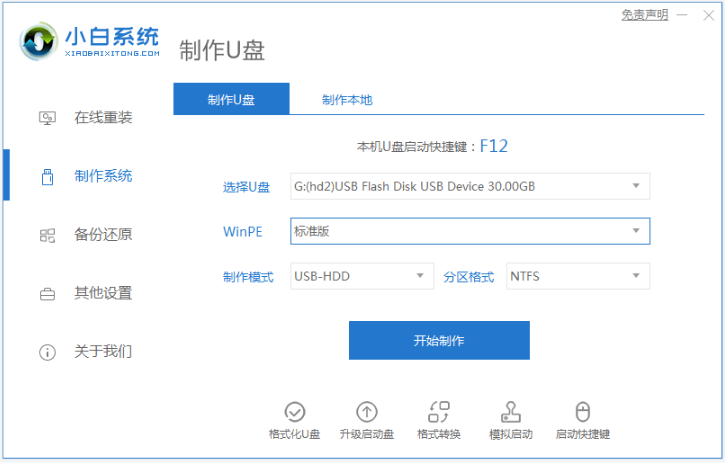
现在就差最后一步的电脑系统安装,即可正常使用电脑了,那就是给电脑安装系统。这里可以使用小白一键重装系统工具制作u盘安装系统,操作非常简单。具体的步骤参照:小白制作u盘重装系统教程。
总结:
以上便是电脑怎么装机步骤图解,主要分为电脑硬件的组装以及电脑系统的安装两大部分,操作并不难,熟悉各个组装顺序和步骤即可,有不懂的小伙伴可参照教程操作。




 魔法猪一健重装系统win10
 装机吧重装系统win10
 系统之家一键重装
 小白重装win10
 杜特门窗管家 v1.2.31 官方版 - 专业的门窗管理工具,提升您的家居安全
 免费下载DreamPlan(房屋设计软件) v6.80,打造梦想家园
 全新升级!门窗天使 v2021官方版,保护您的家居安全
 创想3D家居设计 v2.0.0全新升级版,打造您的梦想家居
 全新升级!三维家3D云设计软件v2.2.0,打造您的梦想家园!
 全新升级!Sweet Home 3D官方版v7.0.2,打造梦想家园的室内装潢设计软件
 优化后的标题
 最新版躺平设
 每平每屋设计
 [pCon planne
 Ehome室内设
 家居设计软件
 微信公众号
微信公众号

 抖音号
抖音号

 联系我们
联系我们
 常见问题
常见问题



