


 立即下载
立即下载佳佳FLV转换器 v14.0.0.0官方版 - 转换FLV视频格式的最佳选择
分类:软件下载 发布时间:2024-02-25
佳佳FLV转换器 v14.0.0.0官方版
软件简介
佳佳FLV转换器 v14.0.0.0官方版是一款功能强大的视频转换软件,可以将FLV格式的视频文件转换为其他常见的视频格式。它提供了简单易用的界面和丰富的功能,使用户能够轻松地转换和编辑视频文件。
开发商
佳佳FLV转换器 v14.0.0.0官方版由佳佳软件开发,是该公司旗下的一款优秀产品。佳佳软件是一家专注于视频处理和转换软件开发的公司,致力于为用户提供高质量的软件解决方案。
支持的环境格式
佳佳FLV转换器 v14.0.0.0官方版支持多种视频格式的转换,包括FLV、MP4、AVI、WMV、MOV等常见格式。无论您是想将FLV视频转换为其他格式,还是需要将其他格式的视频转换为FLV,该软件都能满足您的需求。
提供的帮助
佳佳FLV转换器 v14.0.0.0官方版提供了详细的帮助文档和技术支持,以帮助用户更好地使用软件。用户可以通过阅读帮助文档了解软件的各项功能和操作步骤,同时还可以通过官方网站或客服渠道获取专业的技术支持。
满足用户需求
佳佳FLV转换器 v14.0.0.0官方版通过其强大的转换功能和用户友好的界面,能够满足用户在视频转换方面的各种需求。无论是想将FLV视频转换为其他格式以在不同设备上播放,还是需要将其他格式的视频转换为FLV以便在网页上发布,该软件都能高效地完成任务,并保持视频质量的稳定和高清。
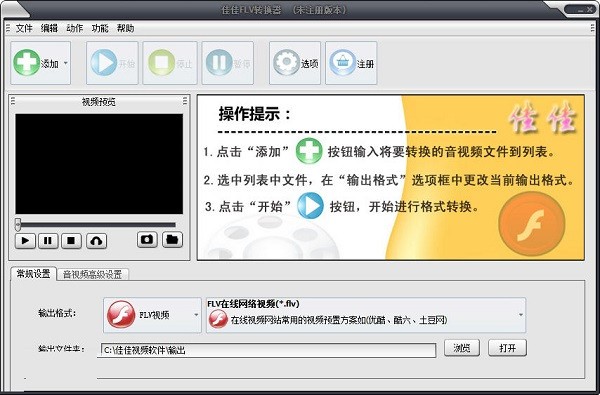
佳佳FLV转换器 v14.0.0.0官方版
软件功能:
1. 支持FLV格式转换:佳佳FLV转换器 v14.0.0.0官方版是一款专业的FLV格式转换工具,可以将FLV格式的视频文件转换为其他常见的视频格式,如MP4、AVI、WMV等。
2. 高速转换:该软件采用先进的转换算法,能够以高速将FLV格式的视频文件转换为其他格式,节省用户的转换时间。
3. 批量转换:佳佳FLV转换器 v14.0.0.0官方版支持批量转换功能,用户可以一次性选择多个FLV格式的视频文件进行转换,提高工作效率。
4. 自定义设置:用户可以根据自己的需求,自定义转换的参数,包括视频编码、音频编码、分辨率、帧率等,以满足不同的转换需求。
5. 预览功能:软件内置预览功能,用户可以在转换前预览FLV格式的视频文件,确保转换结果符合预期。
6. 简单易用:佳佳FLV转换器 v14.0.0.0官方版操作简单,界面友好,即使对于没有转换经验的用户也能轻松上手。
使用方法:
1. 打开佳佳FLV转换器 v14.0.0.0官方版。
2. 点击“添加文件”按钮,选择需要转换的FLV格式视频文件。
3. 在“输出格式”选项中选择目标视频格式。
4. 根据需要,进行自定义设置,如视频编码、音频编码、分辨率、帧率等。
5. 点击“开始转换”按钮,等待转换完成。
6. 转换完成后,可以在软件中预览转换后的视频文件。
7. 点击“保存”按钮,选择保存转换后的视频文件的路径。
8. 完成以上步骤后,即可成功将FLV格式的视频文件转换为目标格式。
总结:
佳佳FLV转换器 v14.0.0.0官方版是一款功能强大、操作简单的FLV格式转换工具。它支持FLV格式转换为其他常见的视频格式,具有高速转换、批量转换、自定义设置、预览功能等特点,能够满足用户不同的转换需求。无论是对于个人用户还是专业用户,佳佳FLV转换器 v14.0.0.0官方版都是一款值得推荐的软件。
佳佳FLV转换器 v14.0.0.0官方版使用教程
1. 下载和安装
首先,您需要从官方网站下载佳佳FLV转换器 v14.0.0.0官方版的安装程序。下载完成后,双击安装程序并按照提示完成安装过程。
2. 打开软件
安装完成后,您可以在桌面或开始菜单中找到佳佳FLV转换器的图标。双击图标以打开软件。
3. 添加要转换的FLV文件
在软件界面中,点击“添加文件”按钮,然后选择要转换的FLV文件。您可以一次选择多个文件进行批量转换。
4. 设置转换参数
在添加文件后,您可以根据需要设置转换参数。例如,您可以选择输出格式、目标文件夹、视频质量等。
5. 开始转换
设置完转换参数后,点击“开始转换”按钮开始转换过程。您可以在转换过程中查看进度条和剩余时间。
6. 完成转换
转换完成后,您可以在软件界面中找到转换后的文件。您可以点击“打开文件夹”按钮以打开目标文件夹。
7. 其他功能
佳佳FLV转换器还提供了其他功能,例如视频剪辑、添加水印、调整音频等。您可以根据需要使用这些功能。
以上就是佳佳FLV转换器 v14.0.0.0官方版的使用教程。希望对您有所帮助!




 无插件
无插件  无病毒
无病毒


 微信公众号
微信公众号

 抖音号
抖音号

 联系我们
联系我们
 常见问题
常见问题



