


 立即下载
立即下载Macast投屏工具 v0.5 官方版:畅享高清投屏体验
分类:软件下载 发布时间:2024-03-10
Macast投屏工具 v0.5官方版
软件简介
Macast投屏工具 v0.5官方版是一款功能强大的投屏工具,可以将您的电脑屏幕内容投射到其他设备上,如电视、手机和平板等。它提供了简单易用的界面和丰富的功能,让您可以轻松实现多屏互动。
开发商
Macast投屏工具由一家知名的软件开发公司开发,该公司专注于开发实用的多媒体工具和应用程序,致力于为用户提供优质的产品和服务。
支持的环境格式
Macast投屏工具支持多种环境格式,包括Windows、Mac和Linux等操作系统。无论您使用的是哪种操作系统,都可以轻松安装和使用该工具。
提供的帮助
Macast投屏工具提供了详细的帮助文档和在线技术支持,以帮助用户快速上手和解决问题。您可以通过阅读帮助文档了解工具的使用方法和功能特点,如果遇到任何问题,还可以随时联系技术支持团队寻求帮助。
满足用户需求
Macast投屏工具通过其强大的功能和易用的界面,满足了用户对投屏工具的需求。它可以实现高质量的屏幕投射,让用户可以将电脑上的内容展示在更大的屏幕上,方便演示、观看影片或玩游戏。同时,它还支持多设备连接,让用户可以同时投射到多个设备上,实现更多的互动和分享。
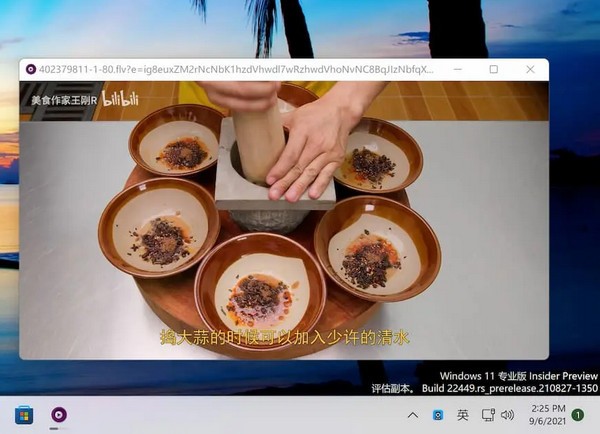
Macast投屏工具 v0.5官方版
软件功能:
1. 支持将电脑上的音频、视频和图像文件投屏到其他设备上。
2. 支持将电脑屏幕内容实时投屏到其他设备上。
3. 支持多种投屏协议,包括DLNA、AirPlay、Chromecast等。
4. 提供简单易用的界面,方便用户进行投屏操作。
5. 支持投屏设备的搜索和连接,用户可以轻松找到并连接到目标设备。
6. 支持投屏设备的管理,用户可以添加、删除和编辑已连接的设备。
7. 提供投屏设置选项,用户可以根据需要调整投屏的画质、音质和延迟等参数。
8. 支持投屏过程中的控制操作,用户可以在投屏设备上控制播放、暂停、音量调节等功能。
9. 支持投屏设备的屏幕镜像功能,用户可以将投屏设备的屏幕内容镜像到电脑上。
10. 提供投屏日志记录功能,用户可以查看投屏过程中的详细日志信息。
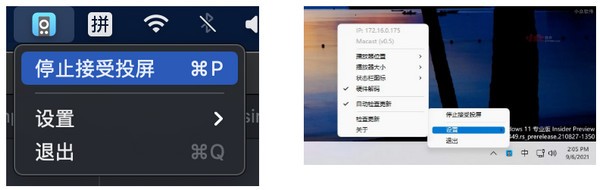
Macast投屏工具 v0.5官方版使用教程
1. 下载和安装
首先,您需要从官方网站下载Macast投屏工具 v0.5官方版的安装程序。下载完成后,双击安装程序并按照提示完成安装过程。
2. 连接设备
在您的电脑上打开Macast投屏工具 v0.5官方版后,您需要连接您的投屏设备。您可以通过USB线缆或者无线连接来实现。确保您的设备已经连接到同一网络,并且开启了投屏功能。
3. 选择投屏设备
在Macast投屏工具 v0.5官方版的界面上,您将看到一个设备列表。点击列表中的设备名称,选择您要投屏的设备。
4. 选择要投屏的内容
在Macast投屏工具 v0.5官方版的界面上,您可以选择要投屏的内容。您可以选择投屏您的屏幕、音频、视频或者其他媒体文件。
5. 开始投屏
在选择完要投屏的设备和内容后,点击“开始投屏”按钮即可开始投屏。您的设备上将会显示您选择的内容。
6. 控制投屏
在投屏过程中,您可以使用Macast投屏工具 v0.5官方版提供的控制按钮来控制投屏内容。您可以暂停、播放、调整音量等。
7. 结束投屏
当您想要结束投屏时,点击Macast投屏工具 v0.5官方版界面上的“停止投屏”按钮即可停止投屏。
8. 断开连接
当您不再需要使用Macast投屏工具 v0.5官方版时,您可以断开与投屏设备的连接。在Macast投屏工具 v0.5官方版界面上,点击“断开连接”按钮即可断开连接。
以上就是Macast投屏工具 v0.5官方版的使用教程。希望对您有所帮助!





 无插件
无插件  无病毒
无病毒


 微信公众号
微信公众号

 抖音号
抖音号

 联系我们
联系我们
 常见问题
常见问题



