


 立即下载
立即下载iSunshare PDF密码恢复工具v3.1.20官方版——快速解锁PDF文件密码
分类:软件下载 发布时间:2024-04-10
iSunshare PDF Password Genius(PDF密码恢复工具) v3.1.20官方版
开发商
iSunshare PDF Password Genius是由iSunshare公司开发的一款专业的PDF密码恢复工具。iSunshare是一家专注于密码恢复和数据恢复软件开发的知名公司,致力于为用户提供高效、安全、易用的解决方案。
支持的环境格式
iSunshare PDF Password Genius支持Windows操作系统,包括Windows 10/8/7/Vista/XP等版本。它能够处理各种类型的PDF文件,包括加密的PDF文件和受限制的PDF文件。
提供的帮助
iSunshare PDF Password Genius提供了多种密码恢复方法,帮助用户快速恢复丢失或忘记的PDF文件密码。它可以通过暴力破解、字典攻击、智能攻击等多种方式来尝试解密密码,提高密码恢复的成功率。此外,它还提供了密码加密和解密功能,让用户能够更好地保护和管理自己的PDF文件。
满足用户需求
iSunshare PDF Password Genius通过高效的密码恢复算法和友好的用户界面,满足了用户对于快速、安全、可靠的PDF密码恢复工具的需求。它能够帮助用户解决忘记密码而无法打开PDF文件的问题,节省了用户的时间和精力。同时,它还能够保护用户的隐私和敏感信息,确保PDF文件的安全性。
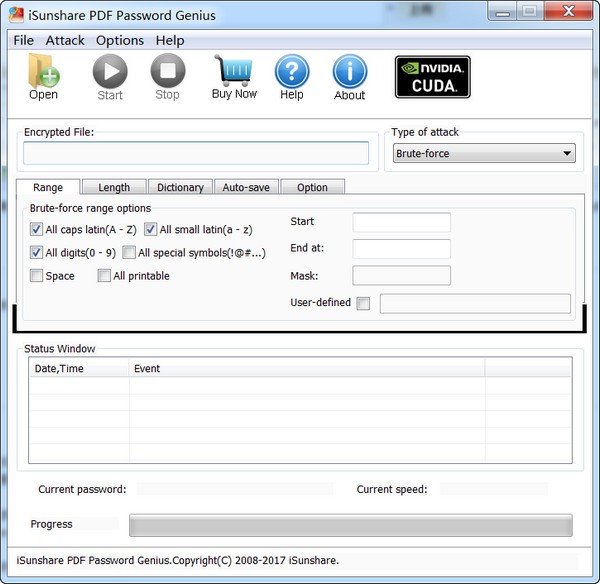
iSunshare PDF Password Genius(PDF密码恢复工具) v3.1.20官方版
软件功能:
iSunshare PDF Password Genius是一款功能强大的PDF密码恢复工具,具有以下主要功能:
1. 支持恢复PDF文件的打开密码:该工具可以帮助用户恢复丢失或忘记的PDF文件打开密码,让用户重新获得对加密PDF文件的访问权限。
2. 支持恢复PDF文件的权限密码:除了打开密码,该工具还可以帮助用户恢复PDF文件的权限密码,使用户能够编辑、打印或复制受保护的PDF文件。
3. 高效恢复速度:iSunshare PDF Password Genius采用先进的密码恢复算法,能够快速恢复PDF文件的密码,节省用户的时间。
4. 简单易用的界面:该工具提供直观的用户界面,使用户能够轻松操作,即使是没有专业技能的用户也能够快速上手。
5. 支持多种密码恢复方式:用户可以根据自己的需求选择不同的密码恢复方式,包括暴力破解、字典攻击、智能攻击等。
6. 保护数据安全:iSunshare PDF Password Genius采用安全的密码恢复过程,保护用户的数据安全,不会泄露用户的隐私信息。
7. 支持多种PDF文件版本:该工具支持恢复各种版本的PDF文件密码,包括Adobe Acrobat 3.0-9.0以及其他PDF编辑器创建的PDF文件。
总之,iSunshare PDF Password Genius是一款功能全面、操作简单的PDF密码恢复工具,能够帮助用户快速恢复丢失或忘记的PDF文件密码,让用户重新获得对加密PDF文件的访问权限。
iSunshare PDF Password Genius(PDF密码恢复工具) v3.1.20官方版 使用教程
1. 下载和安装
首先,您需要从官方网站下载 iSunshare PDF Password Genius(PDF密码恢复工具) v3.1.20官方版的安装程序。下载完成后,双击安装程序并按照提示完成安装。
2. 打开程序
安装完成后,您可以在桌面或开始菜单中找到 iSunshare PDF Password Genius(PDF密码恢复工具) 的图标。双击图标以打开程序。
3. 导入加密的PDF文件
在程序界面中,点击“打开”按钮,选择您需要恢复密码的加密PDF文件,并点击“打开”按钮。
4. 选择密码恢复类型
在打开的PDF文件列表中,选择您想要恢复密码的文件,并在右侧的选项中选择密码恢复类型。iSunshare PDF Password Genius(PDF密码恢复工具) 提供了四种密码恢复类型:暴力破解、字典破解、智能破解和掩码破解。
5. 配置密码恢复设置
根据您选择的密码恢复类型,您需要配置相应的密码恢复设置。例如,如果您选择了字典破解,您需要选择一个字典文件作为密码破解的参考。
6. 开始密码恢复
配置完成后,点击“开始”按钮以开始密码恢复过程。iSunshare PDF Password Genius(PDF密码恢复工具) 将自动尝试恢复密码。
7. 密码恢复结果
一旦密码恢复完成,iSunshare PDF Password Genius(PDF密码恢复工具) 将显示恢复的密码。您可以使用该密码来解锁加密的PDF文件。
8. 保存恢复的密码
如果您希望保存恢复的密码,可以点击“保存”按钮将密码保存到本地文件中。
9. 解锁加密的PDF文件
使用恢复的密码,您可以打开加密的PDF文件并解锁它。现在,您可以自由地查看和编辑该文件。
10. 退出程序
当您完成密码恢复和解锁加密的PDF文件后,您可以点击程序界面右上角的“关闭”按钮退出 iSunshare PDF Password Genius(PDF密码恢复工具)。


![[bn.simple(数据保护备份软件) v0.0.3免费版] 优化建议:](https://img.163987.com/zj/1349f1c1-d511-4c0b-b392-bb7ac26f3adf.png)


 无插件
无插件  无病毒
无病毒


 微信公众号
微信公众号

 抖音号
抖音号

 联系我们
联系我们
 常见问题
常见问题



