


 立即下载
立即下载启动U盘给vmware虚拟机安装XP系统
分类:windows7教程 发布时间:2017-05-01 21:00:33
今天windows之家小编要给大家带来的就是启动U盘给vmware虚拟机安装XP系统的方法,对于这个方法大家一定期待已久了吧?因为最近关于这个问题的话题越炒越热,不知道背后是否有什么肮脏的交易。但是不关我的事,下面小编就将启动U盘给vmware虚拟机安装XP系统方法告诉大家。
启动vmware,在启动虚拟机之前进行编辑
添加一个硬盘,点击 下一步

启动U盘给vmware虚拟机安装XP系统图1
选择使用物理磁盘,点击 下一步

启动U盘给vmware虚拟机安装XP系统图2
这里的设备会出现两个硬盘,一般为第二个,第一个使我们系统的硬盘

启动U盘给vmware虚拟机安装XP系统图3
选择配置文件存储位置
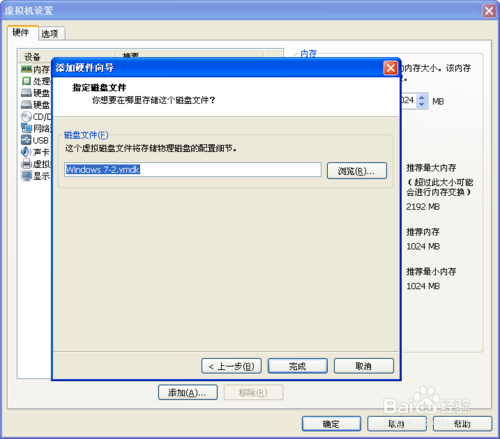
启动U盘给vmware虚拟机安装XP系统图4
添加完成后,可以看到新硬盘为7.5G,是我的U盘了,如果你前面不确定哪个是你的U盘,可以先选择然后到这里,看一下就好了。最后保留我们需要的硬盘,删除不需要的

启动U盘给vmware虚拟机安装XP系统图5
在BIOS中找到我们的U盘选项,调到最上面,这一步都比较熟悉了

启动U盘给vmware虚拟机安装XP系统图6
启动出现错误:
原因:由于我的系统为32位xp系统gho,而我的pe是win8的,不支持,所以无法加载运行
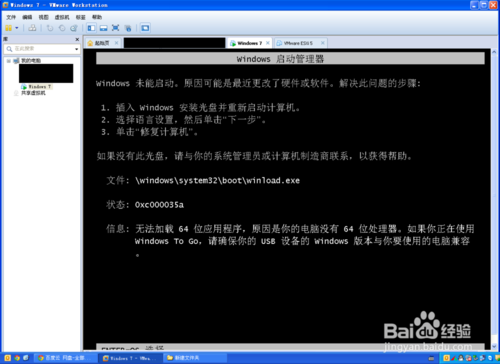
启动U盘给vmware虚拟机安装XP系统图7
重新制作了一个win7的pe系统,操作步骤和前面一样,图为启动成功
这个pe里面工具比较少,不是很理想

启动U盘给vmware虚拟机安装XP系统图8
以上就是启动U盘给vmware虚拟机安装XP系统方法了,不知道大家学会了没有呢?当然如果大家觉得这个方法很不错,小编建议大家将这篇教程收藏起来,想必日后一定会对大家有所帮助的,大家觉得呢?反正小编认为这个方法非常不错,你试过就知道了。




 魔法猪一健重装系统win10
 装机吧重装系统win10
 系统之家一键重装
 小白重装win10
 杜特门窗管家 v1.2.31 官方版 - 专业的门窗管理工具,提升您的家居安全
 免费下载DreamPlan(房屋设计软件) v6.80,打造梦想家园
 全新升级!门窗天使 v2021官方版,保护您的家居安全
 创想3D家居设计 v2.0.0全新升级版,打造您的梦想家居
 全新升级!三维家3D云设计软件v2.2.0,打造您的梦想家园!
 全新升级!Sweet Home 3D官方版v7.0.2,打造梦想家园的室内装潢设计软件
 优化后的标题
 最新版躺平设
 每平每屋设计
 [pCon planne
 Ehome室内设
 家居设计软件
 微信公众号
微信公众号

 抖音号
抖音号

 联系我们
联系我们
 常见问题
常见问题



