


 立即下载
立即下载电脑提示无法加入家庭组解决方法
分类:windows7教程 发布时间:2016-08-21 12:40:01
昨天同事问小编电脑提示无法加入家庭组是怎么回事?我对于有这样的同事而深感悲哀,明明大家都是做系统的,却自己出问题了,不禁嘲笑了他几句。今天小编在医院里给大家辛苦分享电脑提示无法加入家庭组解决方法,希望能帮到大家。
单击“运行”,然后按照向导中的步骤操作。
如果运行 Fix It 向导无法解决问题,请参考下面的列表:
您的网络中没有可用的家庭组。若要创建一个家庭组,请参阅创建家庭组。
可能未连接到家庭组所在的网络。若要连接到网络,请执行下列步骤:
单击任务栏的通知区域中的网络图标
单击要连接的网络,然后单击“连接”。系统可能会要求您输入网络安全密钥。
连接到网络后,如果网络上存在一个家庭组,则您可加入该家庭组。
必须是运行 Windows 7 的计算机才能加入家庭组。所有版本的 Windows 7 都可使用家庭组。在 Windows 7 简易版和 Windows 7 家庭普通版中,您可以加入家庭组,但无法创建家庭组。
该网络位置可能未设置为“家庭”。家庭组仅在家庭(专用)网络上运行。若要更改网络位置,请执行下列步骤:
通过单击「开始」按钮,然后单击“控制面板”,打开“网络和共享中心”。 在搜索框中,键入网络,然后单击“网络和共享中心”。
单击“工作网络”或“公用网络”,然后单击“家庭网络”。
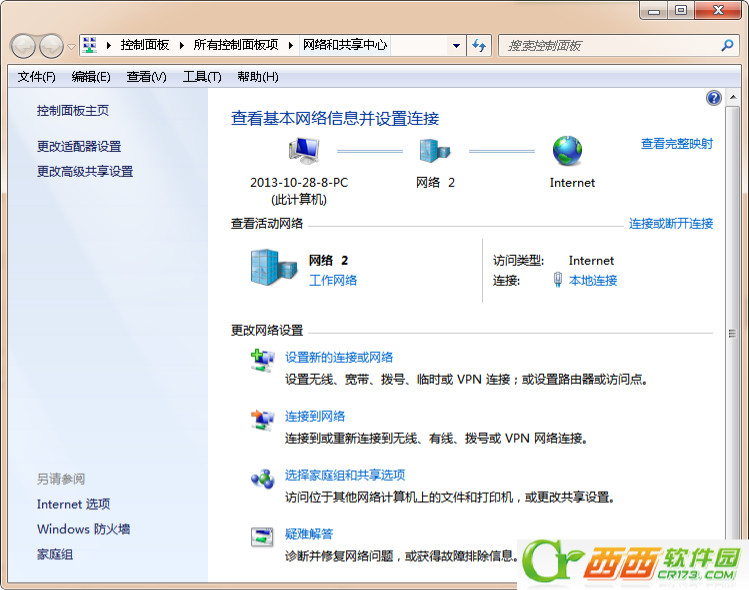
网络和共享中心
家庭组中的其他计算机可能不在家中、可能已离开家庭组或者处于关闭、睡眠或休眠状态。有关更改电源节能选项的信息,请参阅更改、创建或删除电源计划(方案)。
创建家庭组所在的计算机可能已重新启动,并且没有人登录该计算机。家庭组所需的一些服务在登录后才能启动。确保有人登录最初创建此家庭组所在的计算机。
没有启用网络发现。若要启用网络发现,请按照以下步骤进行操作:
通过单击「开始」按钮,然后单击“控制面板”打开“高级共享设置”。在搜索框中,键入网络,单击“网络和共享中心”,然后在左侧窗格中单击“更改高级共享设置”。单击 V 形图标
展开“家庭或工作”网络配置文件。单击“启用网络发现”,然后单击“保存更改”。
如果系统提示您输入管理员密码或进行确认,请键入该密码或提供确认。
有关网络发现的详细信息,请参阅什么是网络发现?
一个或多个必需的服务未运行。“对等网络分组”和“家庭组提供程序”服务必须都在运行中。。以下是检查步骤:
通过单击「开始」按钮,然后单击“控制面板”,打开“管理工具”。 在搜索框中,键入管理工具,然后单击“管理工具”。
如果系统提示您输入管理员密码或进行确认,请键入该密码或提供确认。双击“服务”。
如果系统提示您输入管理员密码或进行确认,请键入该密码或提供确认。
在“对等网络分组”和“家庭组提供程序”服务旁边的“状态”栏中,应看到“已启动”字样。如果未看到该字样,则双击该服务的名称,然后单击“启动”。
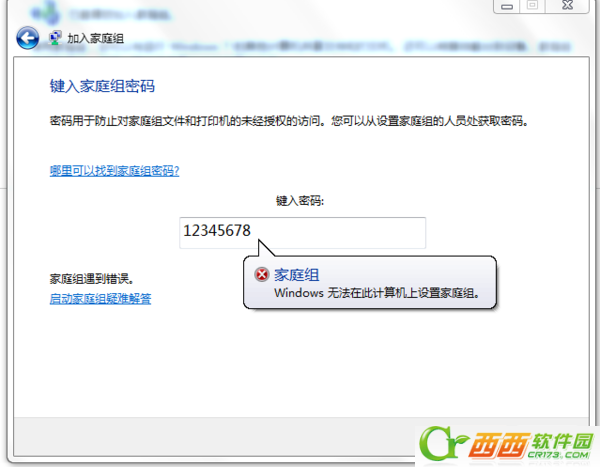
对等网络 idstore.sst 文件已损坏。如果您看到消息“Windows 无法在此计算机上设置家庭组。错误代码 0x80630801。”,并且无法使用上面的过程启动对等网络分组服务,请按照以下这些步骤删除损坏的文件:
单击“开始”按钮
在搜索框中,键入命令提示符。
在结果列表中,右键单击“命令提示符”,然后单击“以管理员身份运行”。
如果系统提示您输入管理员密码或进行确认,请键入该密码或提供确认。
删除位于系统驱动器(例如驱动器 C)的 WindowsServiceProfilesLocalServiceAppDataRoamingPeerNetworking 文件夹中的 idstore.sset 文件。
重新启动计算机,然后再次尝试加入家庭组。
您的计算机已属于家庭组。您只能一次属于一个家庭组。
您的系统管理员已在加入域的计算机上关闭了家庭组。
以上就是电脑提示无法加入家庭组解决方法了,不说了小编要换药水了,希望大家以后遇到类似的问题要心平气和地去解决哦,冲动是魔鬼啊!
阅读推荐:




 魔法猪一健重装系统win10
 装机吧重装系统win10
 系统之家一键重装
 小白重装win10
 杜特门窗管家 v1.2.31 官方版 - 专业的门窗管理工具,提升您的家居安全
 免费下载DreamPlan(房屋设计软件) v6.80,打造梦想家园
 全新升级!门窗天使 v2021官方版,保护您的家居安全
 创想3D家居设计 v2.0.0全新升级版,打造您的梦想家居
 全新升级!三维家3D云设计软件v2.2.0,打造您的梦想家园!
 全新升级!Sweet Home 3D官方版v7.0.2,打造梦想家园的室内装潢设计软件
 优化后的标题
 最新版躺平设
 每平每屋设计
 [pCon planne
 Ehome室内设
 家居设计软件
 微信公众号
微信公众号

 抖音号
抖音号

 联系我们
联系我们
 常见问题
常见问题



