


 立即下载
立即下载2015必學的24个Windows/Mac OS快捷鍵(初级者篇)
分类:windows7教程 发布时间:2015-01-06 17:09:33
经常都要用电脑进行繁复工作的你,有没有用快捷键帮帮手呢?踏入2015年单单Ctrl-C/ Ctrl-V是不够啦!学会及习惯使用快捷键,绝对会令电脑操作事半工倍,今期就等Windows之家小编分享一下自己常用的24个Windows/Mac OS 快捷键。总共分为3篇(初级者篇、中级者篇、上级者篇)

初级者篇:
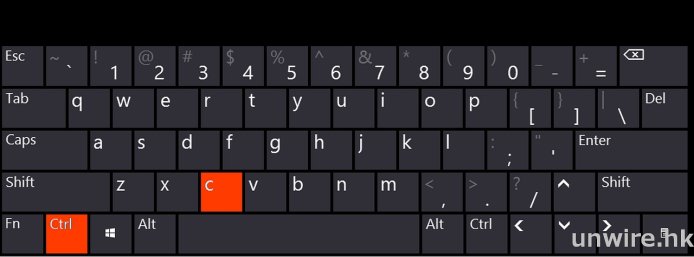
1 . 复制、剪切及粘贴
我们首先由浅入深吧!想要复制、粘贴文字/档案时,用 Keyboard Shortcut 往往比按右键快速,应该每个用电脑的人都要懂得吧!
Windows: Ctrl + C/X/V
Mac OS: Cmd + C/X/V
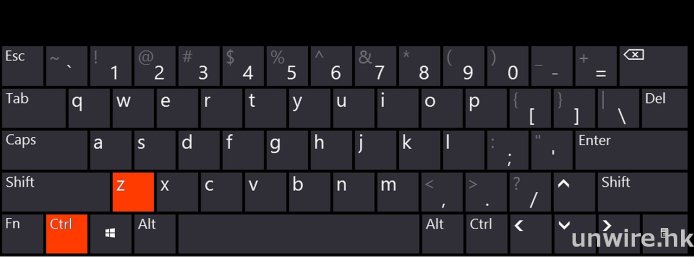
2. 还原操作
在程式内做了错误操作,用 Keybaord Shortcut 来 Undo 也是非常惯用,如果需要 Redo 可按 Ctrl + Y (Shift + Cmd + Z)。
Windows:Ctrl + Z
Mac OS:Cmd + Z
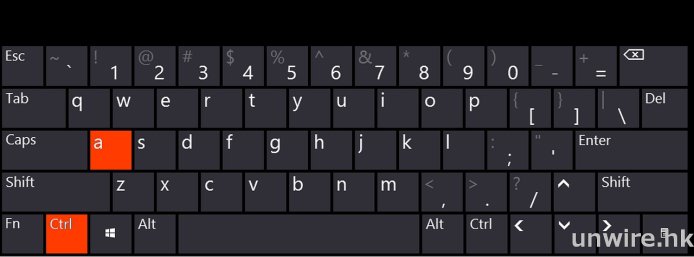
3. 全部选取
当要全选档案、全选浏览器上文字,或者全选文件内容,进行编辑或者是抄写,按 Ctrl + A 就没错了。
Windows:Ctrl + A
Mac OS:Cmd + A
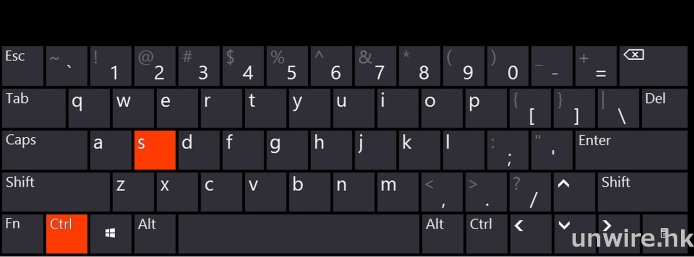
4. 立即储存
对于记者、Blogger 或者设计师来说,Ctrl + S 可是每 5 分钟都会不自觉自动按一下次的 Keyboard Shortcut 呢。
Windows:Ctrl + S
Mac OS:Cmd + S
5. 搜寻
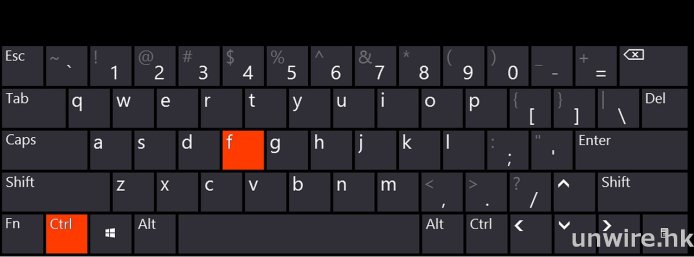
无论是在文件内、浏览器内还是档案总管内,想要搜寻东西按个 Ctrl + F 就可以开始萝!
Windows:Ctrl + F
Mac OS:Cmd + F
6. 切换输入法
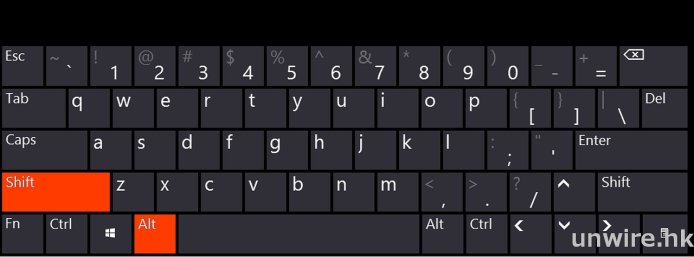
想切换输入法当然不需按右下角工作列啦,Windows 的话新旧 Windows 有些差别,不过都不外乎 Alt + Shift 及 Win + Space。至于 Mac OS 就可使用 Cmd + Space。如果发觉变了开 Spotlight 的话就需在设定的「键盘」内更改回。
Windows:Alt+Shift / Win+Space
Mac OS:Cmd + Space
7. 切换全形/半形
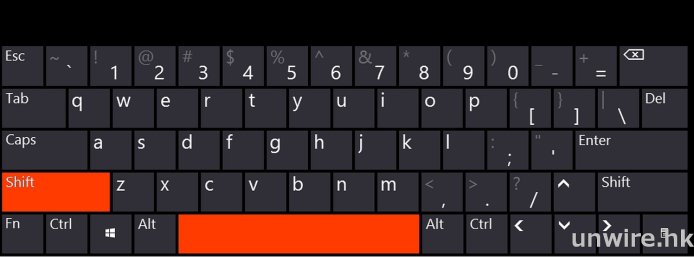
中英夹杂的文字输入一时要用全形、一时又要用半形,这麽麻烦当然要靠 Keyboard Shortcut 简化。Windows 直接按 Shift + Space 就可解决,而 Mac OS 的话就有点複杂。使用预设中文输入法的话可用 Shift + Space + 目标文字来输入全形,使用 Yahoo 输入法的话可用 Shift + Cmd + Space 来切换。而想输入半形时可按 Cap Lock 转回英文输入。
Windows:Shift+Space
Mac OS:Shift + Space + 目标文字 (Mac OS 输入法) / Shift + Cmd + Space (Yahoo 输入法)
快捷键初级者篇到这里就结束了,都是经常用到的,更多精彩内容请继续关注Windows之家
还有中级者篇、上级者篇推荐阅读:




 魔法猪一健重装系统win10
 装机吧重装系统win10
 系统之家一键重装
 小白重装win10
 杜特门窗管家 v1.2.31 官方版 - 专业的门窗管理工具,提升您的家居安全
 免费下载DreamPlan(房屋设计软件) v6.80,打造梦想家园
 全新升级!门窗天使 v2021官方版,保护您的家居安全
 创想3D家居设计 v2.0.0全新升级版,打造您的梦想家居
 全新升级!三维家3D云设计软件v2.2.0,打造您的梦想家园!
 全新升级!Sweet Home 3D官方版v7.0.2,打造梦想家园的室内装潢设计软件
 优化后的标题
 最新版躺平设
 每平每屋设计
 [pCon planne
 Ehome室内设
 家居设计软件
 微信公众号
微信公众号

 抖音号
抖音号

 联系我们
联系我们
 常见问题
常见问题



