


 立即下载
立即下载2015必學的24个Windows/Mac OS快捷鍵(中级者篇)
分类:windows7教程 发布时间:2015-01-06 17:15:37
经常都要用电脑进行繁复工作的你,有没有用快捷键帮帮手呢?踏入2015年单单Ctrl-C/ Ctrl-V是不够啦!学会及习惯使用快捷键,绝对会令电脑操作事半工倍,今期就等小编分享一下自己常用的24个Windows/Mac OS 快捷键。总共分为3篇(初级者篇、中级者篇、上级者篇)

中级者篇:
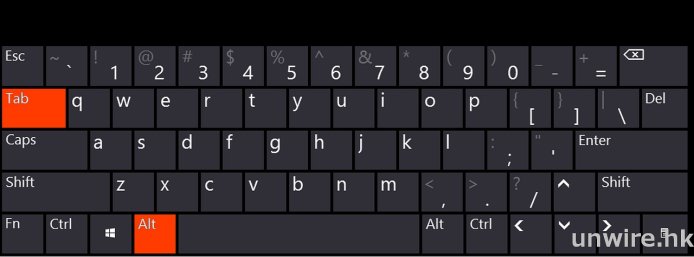
8. 切换程式视窗
开了太多个软件及视窗想快速转换,Alt + Tab 可立即显示全部并让你快速选取,有时忘记了开了些什麽东西,也可以快速查看回来。
Windows:Alt + Tab
Mac OS:Cmd + Tab
9. 另开一个新视窗/新程式
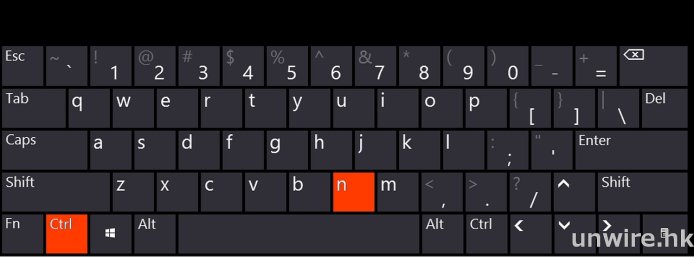
工作时不时都需要再开一个程式或视窗,以处理多样东西、进行测试或者同步进行事情。这个操作在大部份软件上都可用 Ctrl + N 来完成。
Windows:Ctrl + N
Mac OS:Cmd + N
10. 关闭浏览器当前分页
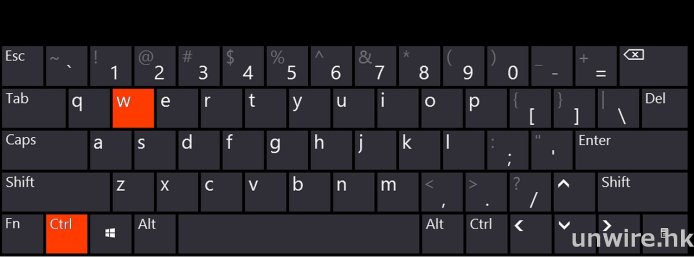
当上网浏览 Yahoo 拍卖、讨论区、Facebook 时老板突然走过,要立即关闭分页一定要学识使用 Ctrl + W 了!如果是想关闭全部分页,则可使用 Ctrl + Shift + W (Cmd + Shift +W )。
Windows:Ctrl + W
Mac OS:Cmd + W
11. 重开关闭了的分页
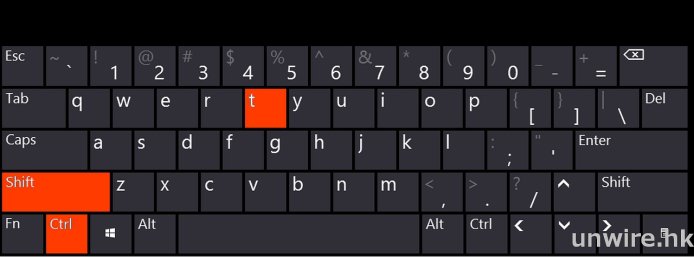
老板走了后想开启回刚刚关闭了的分页,当然不需去浏览记录找回这麽麻烦啦!按个 Ctrl + Shift + T 就立即回来萝!顺带一提 Ctrl + T (Cmd + T) 是新开一个预设/空白分页。
Windows:Ctrl + Shift + T
Mac OS:Cmd + Shift + T
12. 浏览器切换分页
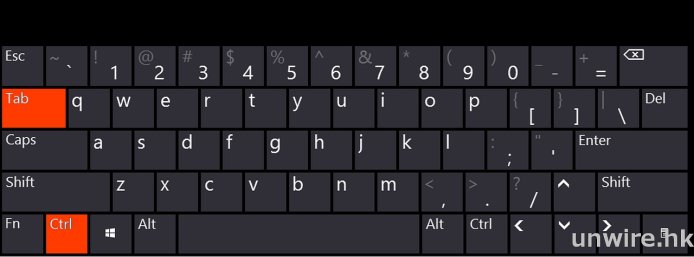
分页开太多,要切换起来确是麻烦,分页按钮亦会变得太细小。要快速左/右切换分页,我们可按 Ctrl + Tab 或者 Ctrl + Shift + Tab,左手不需太大动作就可轻鬆切换。
Windows:Ctrl + Tab / Ctrl + Shift + Tab
Mac OS:Ctrl + Tab / Ctrl + Shift + Tab
13. 放大/缩小图片/网页
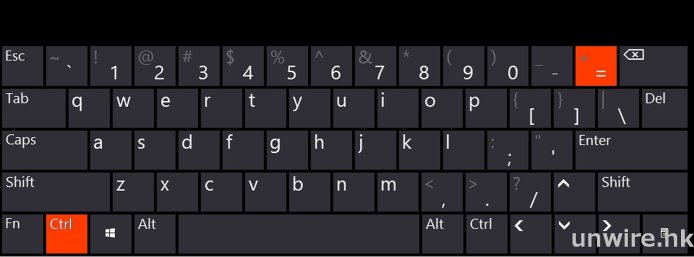
无论是开图片或者开网页,想放大或缩小只需按 Ctrl + 加/减符号就可快速完成,非常实用方便。另外想变回预设的大小,可以按 Ctrl + 0 (Cmd + 0)。
Windows:Ctrl+ +/-
Mac OS:Cmd + +/-
14. 快速切换至桌面
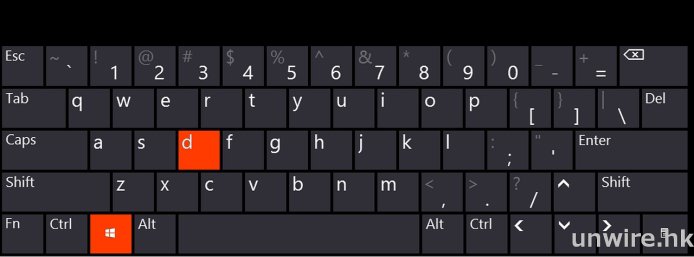
艾露猫虽然不会用桌面来工作,不过不少电脑用户都仍会使用。想快速隐藏起所有视窗回到桌面,按 Win + D 就可一步到位。再按多一次就可重新打开回各个视窗。
Windows:Win + D
Mac OS:F11
15. 快速打开档案总管
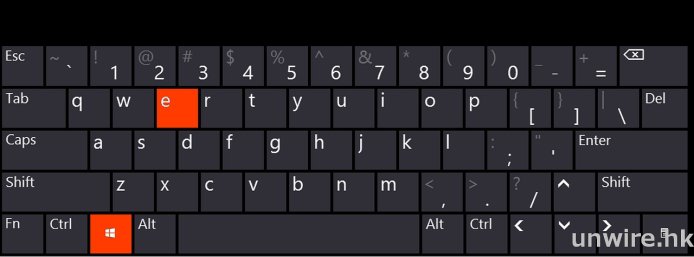
无论工作还是娱乐,我们经常都要打开档案总管,在 Windows 内其实一按 Win + E 就可立即打开,方便程度爆灯。而在 Mac OS 内就未有 Shortcut 可直接开启 Finder,只能够打开 Spotlight 搜寻、或者直接点 Dock 的按钮。
Windows:Win + E
16. 浏览器重新整理
在讨论区追看文章、小说、事件实况,或者玩网页游戏,想不时又间断的重整网页,一个 F5 键就帮到大家。顺带一提,如果你的 F5 也像图中那样按爆了,我们还可以使用 Ctrl + R 来做到一样的工作。www.958358.com,Windows7之家
Windows:F5
Mac OS:Cmd + R

17. 快速关闭当前程式
要快速关闭当前程式,电脑玩家都知道不需要按右上的交叉按钮,只需左手按紧 Alt 再按 F4 就可立即关闭到。开浏览器甚至是其他程式时要避开老板也可使用到。
Windows:Alt+F4
Mac OS:Cmd + Q

18. 快速档案改名
在档案总管内想为档案改名,当然不需右键再选择 Rename 啦,只需按一下 F2 键就可立即变成改名状态,这对需要更改大量档案名非常有用,配合方向键选档案可以完全不用滑鼠。而在 Mac OS 我们直接按 Enter 就是改名了。
Windows:F2
Mac OS:Enter
2015必學的24个Windows/Mac OS快捷鍵(中级者篇)到此就结束,
推荐阅读:2015必學的24个Windows/Mac OS快捷鍵(初级者篇)
2015必學的24个Windows/Mac OS快捷鍵(上级者篇)
Windows之家为你提供 win7系统下载、win8系统下载、 win8纯净版 和系统教程。
还在烦恼系统重装软件哪个好吗?现在Windows7之家为了方便用户更快速的操作安装系统,推出了系统之家一键重装工具,系统之家一键重装大师有效解决重装系统步骤多,不安全,成功率低等问题,操作更符合用户体验。

下载地址:https://www.kkzj.com/




 魔法猪一健重装系统win10
 装机吧重装系统win10
 系统之家一键重装
 小白重装win10
 杜特门窗管家 v1.2.31 官方版 - 专业的门窗管理工具,提升您的家居安全
 免费下载DreamPlan(房屋设计软件) v6.80,打造梦想家园
 全新升级!门窗天使 v2021官方版,保护您的家居安全
 创想3D家居设计 v2.0.0全新升级版,打造您的梦想家居
 全新升级!三维家3D云设计软件v2.2.0,打造您的梦想家园!
 全新升级!Sweet Home 3D官方版v7.0.2,打造梦想家园的室内装潢设计软件
 优化后的标题
 最新版躺平设
 每平每屋设计
 [pCon planne
 Ehome室内设
 家居设计软件
 微信公众号
微信公众号

 抖音号
抖音号

 联系我们
联系我们
 常见问题
常见问题



