


 立即下载
立即下载巧用Win7多屏幕显示 一台电脑分身
分类:windows7教程 发布时间:2015-01-18 16:11:16
如今很多人都买了笔记本电脑,平时随身携带,闲暇时放在家里当个游戏机来用,倒也方便惬意。当然这样的生活是有一定前提的,那就是家里没有那个她去和你抢电脑。众所周知,一般女同学都有观看连续剧的爱好,别看那一集集肥皂剧对咱大老爷们毫无吸引,可偏偏就能让女人们乐此不疲。
闲言少叙,一台电脑,怎么才能不跟老婆抢机,而各得其乐呢?很简单,借助win7系统的多屏显示技术,一台电视、一根连线,就能瞬间让一台电脑两人使用!
1. 要分身,接口为先
要想让电脑行分身大术,首先就要将它和电视机连在一起。一般来说,近年来比较新款的笔记本都会配有HDMI、VGA(D-Sub)、DVI三种视频接口,我们只要用线将其中一个与电视机的同种接口连接起来就可以。即便是老一点的型号,也会配置有VGA这样兼容度较高的接口。至于线缆,倒没什么特别要求,只要随便选上一条2~3米 长的线就可以了。
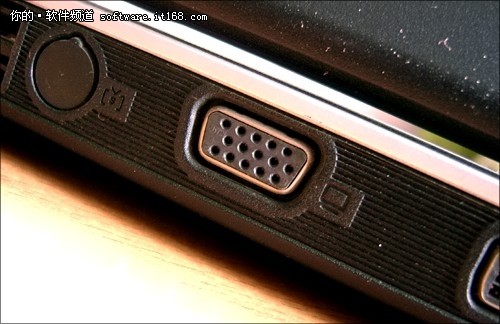
值得注意的是,三种接口中DVI和VGA是纯视频信号,也就是说当我们用它与液晶电视相连后,只有视频会传递到电视之上,声音仍然会通过笔记本的内置音箱放出。而HDMI则是音视频混合线,接上后声音与视频会同时传递到电视中,效果也会更好一些。
2. 点亮双屏幕
有了刚才的连线基础,就可以试着打开双屏幕了。事实上和之前的Windows版本相比,Windows 7在多屏幕支持上已经优化很多。只要你的电脑和笔记本不很小众,一开机便自动激活了双屏显示模式。默认情况下,进入Windows桌面后,电视将会和笔记本显示完全一样的屏幕内容,这也就是我们平时常说的“双屏复制”。
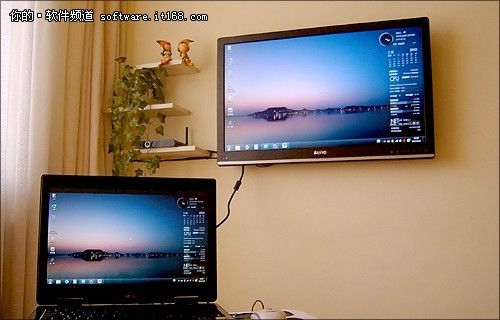
▲图2 开机后第二屏幕正常被Win7识别
当然如果你的电视机型号较老,或者不具备新款液晶的自动分辨率匹配,那么就可能在开机后呈现为黑屏。解决方法是手工降低电脑的当前分辨率,总之取一个双方大体都能接受的低分辨率(比如1024×768等)就可以了。
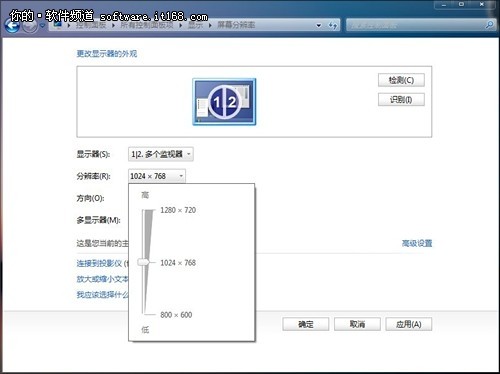
▲图3 遇到电视黑屏情况,降低一下分辨率试试
3. 正式分身大法
当两个屏幕正常工作后,我们就可以开始最后一步——电脑分身了。其实这个过程说起来复杂,操作起来却是简单得不得了,直接按下“Win”+“P”再选择第三项“扩展”就可以了。

▲图4 最关键一步:选择“Win+P”
“Win+P”是Windows 7中一项专门用来调整多屏幕显示的快捷键,按下后屏幕上首先会弹出一个菜单,其中第2项“复制”和第3项“扩展”就是我们要找的两项。
“复制”概念很好理解,就是将当前屏幕(笔记本)上的内容原封不动地复制到第二屏幕(电视机)上,这样就可以借助电视的大尺寸优势获得更好的视听体验。但单纯的“复制”并不能解决老婆和你抢电脑问题,因此我们还需要第3项“扩展”。
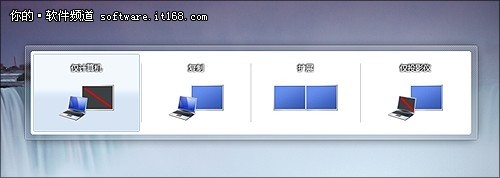
▲图5 Win+P菜单
“扩展”的含义是将另一屏幕(电视机)作为第二个Windows桌面来用,除了没有开始菜单,整个桌面和真正的Windows桌面毫无二异。也就是说,你完全可以在主屏幕(笔记本)玩你的网络游戏,在第二个屏幕(电视机)播放老婆最爱看的电视剧,而不必担心软件与软件间会互相打架,当然前提是你的笔记本要足够应付这两个极耗资源的应用才行。
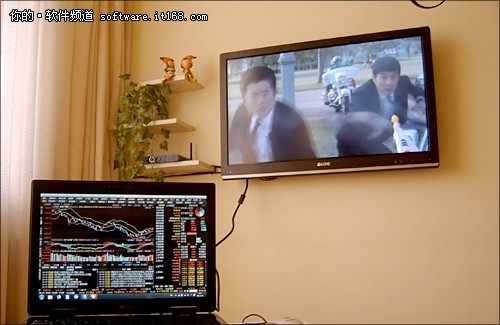
▲图6 “分身”效果!你和老婆都满意了吧
其实这种方法还有另一个好处,那就是每个“桌面”都可以轻松接受全屏指令,操作过程几乎与以前的单屏幕模式没啥两样。如果中途需要断开第二屏幕,只要按下Win+P并选择“仅计算机”就可以,关闭后第二屏幕上的程序会自动退回主屏幕,而不会导致程序丢失。
看着上面我们介绍了很多,实际上并没有这么复杂,以现在的电脑来讲,只要不是上网本或者很低端的笔记本,其接口都能够实现,再有就是数据线,如果你想更远距离的使用,比如你在卧室,夫人在客厅,那只需要购买一根相应长的信号线即可。
而对于win7系统里的设置操作,可以非常简单的掌握,这样就可以实现多台显示器,各司其职,她看电视剧,你玩自己喜欢的。怎么样?有了win7,是不是生活变得更加精彩,这就是微软科技带给我们的便捷和享受。




 魔法猪一健重装系统win10
 装机吧重装系统win10
 系统之家一键重装
 小白重装win10
 杜特门窗管家 v1.2.31 官方版 - 专业的门窗管理工具,提升您的家居安全
 免费下载DreamPlan(房屋设计软件) v6.80,打造梦想家园
 全新升级!门窗天使 v2021官方版,保护您的家居安全
 创想3D家居设计 v2.0.0全新升级版,打造您的梦想家居
 全新升级!三维家3D云设计软件v2.2.0,打造您的梦想家园!
 全新升级!Sweet Home 3D官方版v7.0.2,打造梦想家园的室内装潢设计软件
 优化后的标题
 最新版躺平设
 每平每屋设计
 [pCon planne
 Ehome室内设
 家居设计软件
 微信公众号
微信公众号

 抖音号
抖音号

 联系我们
联系我们
 常见问题
常见问题



