


 立即下载
立即下载Win7帮你限制别人动电脑
分类:windows7教程 发布时间:2015-01-18 17:29:55
Win7操作系统一上市便受到了广大消费者的好评,这主要是由于它对硬件配置要求低,且安全性较Windows XP要高。Win7广泛流行的另一重要原因是它增加了很多新功能,方便了大家的操作,而微软也一直在努力让科技在生活中更加平易近人。下面以作者的亲身经历为例给大家介绍一下win7系统的一项新功能--应用程序控制策略 (又称为AppLocker)。
在日常生活中,常常会遇到这样的困扰:自己的电脑在宿舍中是大家共用的,有时候别人在用自己的电脑玩QQ游戏,而且玩的非常投入,而自己恰好要用,但是又不好意思很赶他走,的确非常让人郁闷。面对这样的问题,win7给出了解决方法,也就是今天要讲的新功能:应用程序控制策略。下面为大家演示一下详细的步骤:
(1)首先,单击“开始”,在“搜索程序和文件”框中输入“secpol.msc”,然后按回车键,打开“本地安全策略”,从中找到“应用程序控制策略”并展开,然后展开其下的“AppLocker”,单击“可执行规则”,在右侧的空白处右击,然后单击“创建新规则(N)…”,如图1所示。
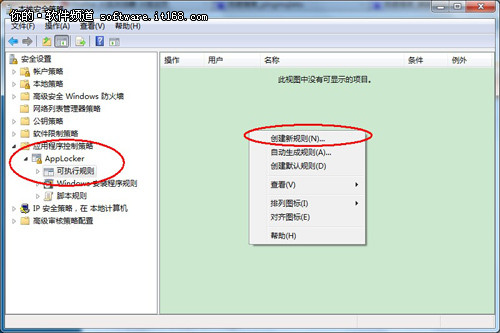
▲图1 本地安全策略窗口
(2)单击“创建新规则(N)…”后,会出现“创建可执行规则”对话框,进入新规则创建向导,阅读完上面的信息后,单击“下一步”,进入下一环节:选择 “权限”。由于是要限制某些功能,因此,此处我们选择“拒绝”操作,“用户或组”为默认 的“Everyone”,如图2所示,完成后单击下一步,进入下一环节。
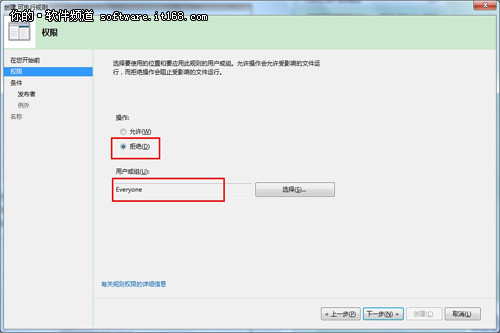
▲图2 权限设置
(3)该环节为“选择希望创建的主要条件的类型”。因为目前的大型软件一般都是经由软件发布者签名的,所以该环节中,只要选择“条件类型”为“发布者”,所有由该发布者签名的软件功能都会被限制。此处,我们将“条件类型”选为“发布者”。如图3所示,之后单击“下一步”,进入下一环节。
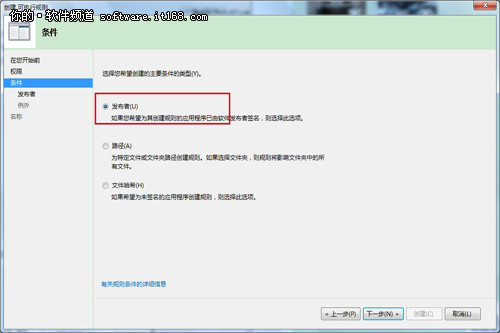
▲图3 创建条件的选择
(4)该环节为选择要限制的程序。单击“浏览”出现图4所示的“打开”对话框,在搜索栏中输入你想限定的程序,此处输入“QQ”,会出现所有经发布者腾讯所签名的软件,如QQ影音、QQ音乐、QQ游戏等等,单击“打开”完成限制程序的选择。若要单独允许某一程序的运行,可以在此环节中将其添加到“例外程序”,完成后单击下一步,进入下一环节。
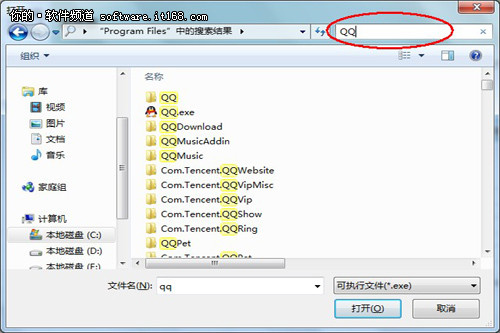
▲图4 选择要限定的程序
(5)该环节为命名和描述,即对新规则进行命名。如图5所示,在“名称”一栏中键入该规则的名称,在“描述”栏中,加入对该规则的描述。单击“创建”,完成操作。
如果当前创建的是第一条规则,则在完成后会有默认规则创建的提示,此处,点击“是”,允许创建默认规则即可。至此,我们的设置就完成了,今后所有腾讯公司的程序再打开时都会被拦截,真正实现了“我的电脑我做主”。
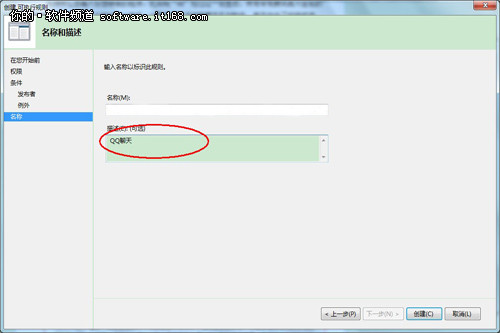
▲图5 命名窗口




 魔法猪一健重装系统win10
 装机吧重装系统win10
 系统之家一键重装
 小白重装win10
 杜特门窗管家 v1.2.31 官方版 - 专业的门窗管理工具,提升您的家居安全
 免费下载DreamPlan(房屋设计软件) v6.80,打造梦想家园
 全新升级!门窗天使 v2021官方版,保护您的家居安全
 创想3D家居设计 v2.0.0全新升级版,打造您的梦想家居
 全新升级!三维家3D云设计软件v2.2.0,打造您的梦想家园!
 全新升级!Sweet Home 3D官方版v7.0.2,打造梦想家园的室内装潢设计软件
 优化后的标题
 最新版躺平设
 每平每屋设计
 [pCon planne
 Ehome室内设
 家居设计软件
 微信公众号
微信公众号

 抖音号
抖音号

 联系我们
联系我们
 常见问题
常见问题



