


微软经典Windows操作系统,办公一族得力助手
立即下载,安装Windows7

简介:
大家好,今天我要介绍的是

在本文中,我们将使用以下电脑或手机品牌型号、操作系统版本以及软件版本:
电脑品牌型号:Dell XPS 15
操作系统版本:Windows 10
软件版本:DiskGenius 5.4.2
1、首先,我们需要根据自己的需求选择合适的格式化工具。如果只是简单地清除u盘中的数据,可以选择一些简单易用的工具,比如Windows自带的格式化工具或者DiskGenius。如果需要更高级的功能,比如修复坏道、分区等,可以选择一些专业的格式化工具,比如EaseUS Partition Master。
2、其次,我们还需要考虑工具的兼容性。不同的操作系统和设备可能对格式化工具的兼容性有所要求。在选择工具之前,我们需要确保它能够正常运行在我们的设备上。
1、首先,我们需要下载并安装DiskGenius软件。在浏览器中搜索DiskGenius官方网站,找到下载链接并下载安装程序。安装完成后,打开软件。
2、接下来,将u盘插入电脑的usb接口。在DiskGenius软件中,选择对应的u盘,右键点击并选择“格式化”选项。
3、在格式化选项中,我们可以选择快速格式化或完全格式化。快速格式化会更快,但可能无法完全清除数据。完全格式化会更彻底,但需要更长的时间。根据自己的需求选择合适的选项。
4、最后,点击“开始”按钮,等待格式化过程完成。在完成后,我们的u盘就被成功格式化了。
总结:
通过本文的介绍,我们了解了
 立即下载
立即下载
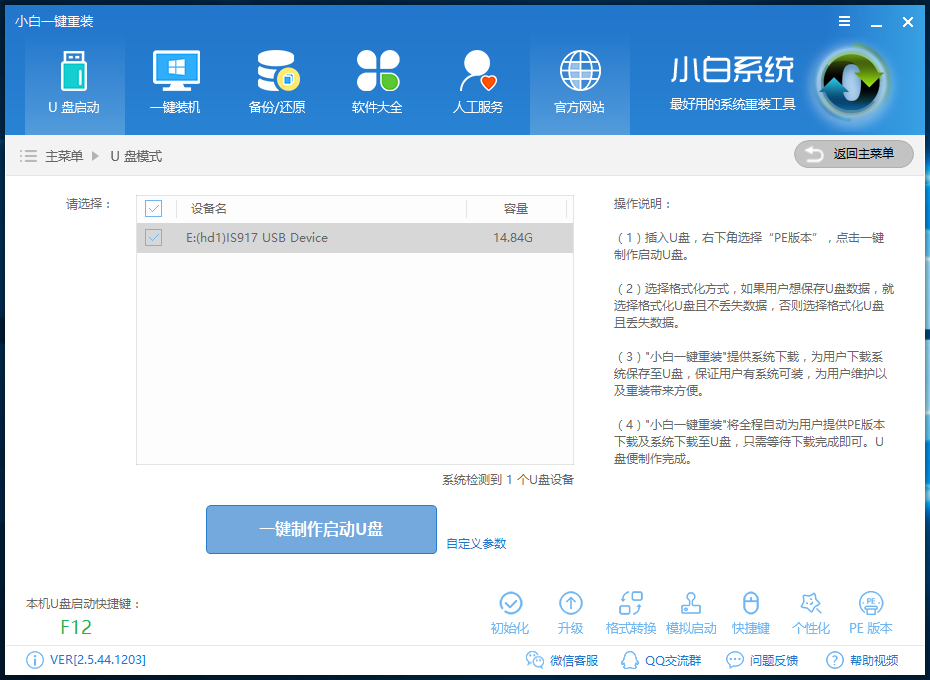
 魔法猪一健重装系统win10
 装机吧重装系统win10
 系统之家一键重装
 小白重装win10
 系统之家Ghost xp sp3下载360版V201707
 CoolUtils Total Image Converter V1.5.110中文破解版(图像转换工具)
 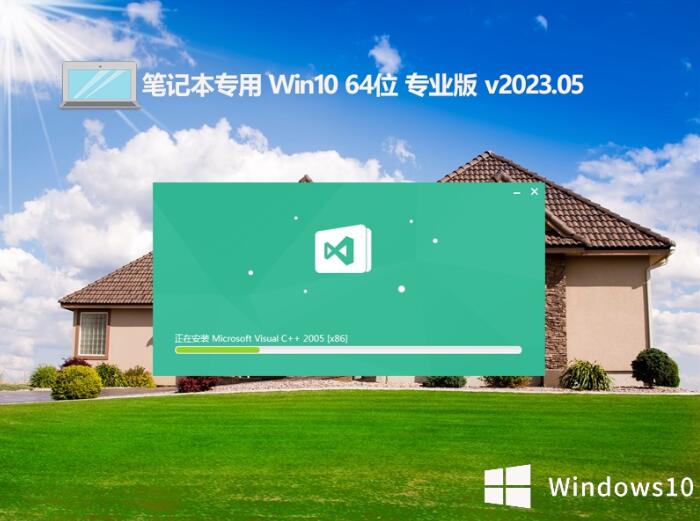 笔记本专用ghost win10 64位免激活体验版 v2023.05
 Advik Earthlink Backup(邮件备份软件) v4.0官方版 - 高效保护您的邮件数据
 照片恢复软件 v7.3官方版:SoftAmbulance Photo Undelete,轻松找回珍贵照片
 狸猫浏览器 v5.4.0.0官方版
 Microsoft of
 淘宝350客户
 优化后的标题
 全新升级!高效
 360系统重装
 [D盾(啊D保护
 【免费版】PP
 QQ朋友小助手
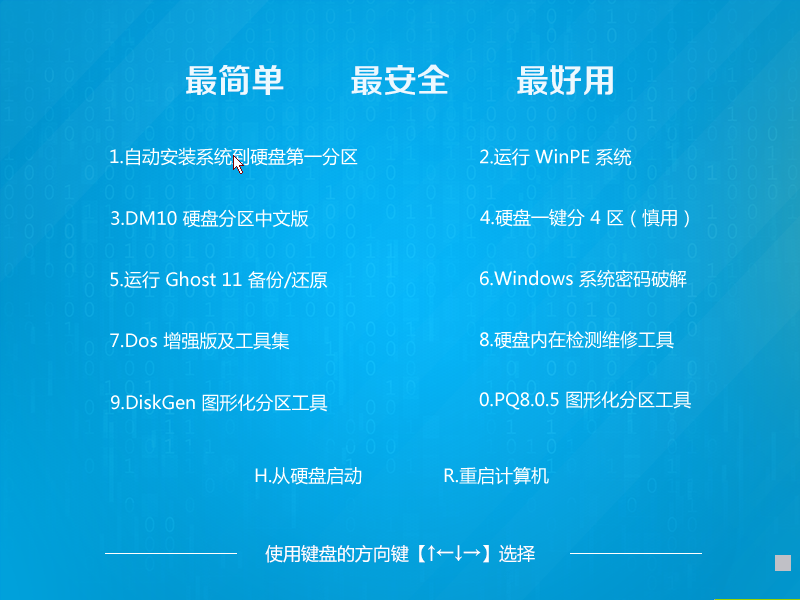 萝卜家园 Gho
 重装系统win7
 优化后的标题
 免费下载:京东
 微信公众号
微信公众号

 抖音号
抖音号

 联系我们
联系我们
 常见问题
常见问题



