


微软经典Windows操作系统,办公一族得力助手
立即下载,安装Windows7

简介:
大家好,今天我要介绍的是

在本文中,我们将使用以下电脑或手机品牌型号、操作系统版本以及软件版本:
电脑品牌型号:Dell XPS 15
操作系统版本:Windows 10
软件版本:DiskGenius 5.4.2
1、首先,我们需要根据自己的需求选择合适的格式化工具。如果只是简单地清除u盘中的数据,可以选择一些简单易用的工具,比如Windows自带的格式化工具或者DiskGenius。如果需要更高级的功能,比如修复坏道、分区等,可以选择一些专业的格式化工具,比如EaseUS Partition Master。
2、其次,我们还需要考虑工具的兼容性。不同的操作系统和设备可能对格式化工具的兼容性有所要求。在选择工具之前,我们需要确保它能够正常运行在我们的设备上。
1、首先,我们需要下载并安装DiskGenius软件。在浏览器中搜索DiskGenius官方网站,找到下载链接并下载安装程序。安装完成后,打开软件。
2、接下来,将u盘插入电脑的usb接口。在DiskGenius软件中,选择对应的u盘,右键点击并选择“格式化”选项。
3、在格式化选项中,我们可以选择快速格式化或完全格式化。快速格式化会更快,但可能无法完全清除数据。完全格式化会更彻底,但需要更长的时间。根据自己的需求选择合适的选项。
4、最后,点击“开始”按钮,等待格式化过程完成。在完成后,我们的u盘就被成功格式化了。
总结:
通过本文的介绍,我们了解了
 全新升级版!Extended GodMode(系统实用程序) v1.0.2.13官方版,提供更多实用功能,助您轻松管理系统
 【最新版】哔哩哔哩助推器 v1.5.1.0,助你轻松推广!
 LSP-FIX v1.1绿色中文版:修复网络连接配置损坏,快速解决网络问题!
 [A站工具姬 v1.0免费版] - 助力您畅享A站的必备工具[A站工具姬 v1.0免费版] - 提供您畅爽A站体验的必备工具[A站工具姬 v1.0免费版] - 让您畅享A站的终极工具[A站工具姬 v1
 全新升级!Ashampoo Music Studio v9.0.2中文版:一款强大的万能音频编辑转换软件
 雨林木风Ghost Win8 64位纯净版201605
 立即下载
立即下载
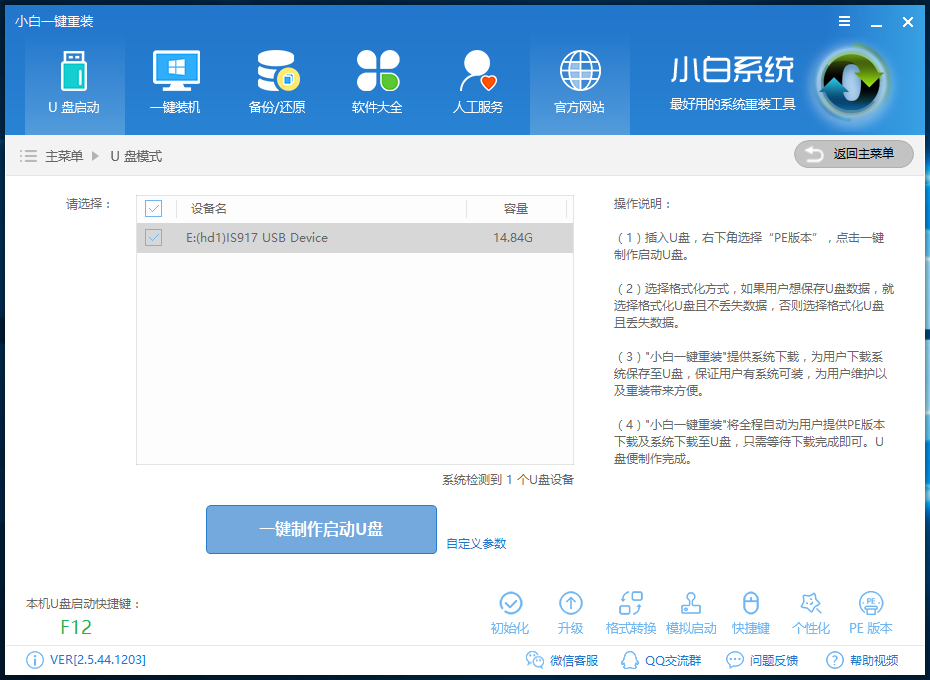
 魔法猪一健重装系统win10
 装机吧重装系统win10
 系统之家一键重装
 小白重装win10
 烈火音乐转换
 SyncBackPro
  小白系统win1
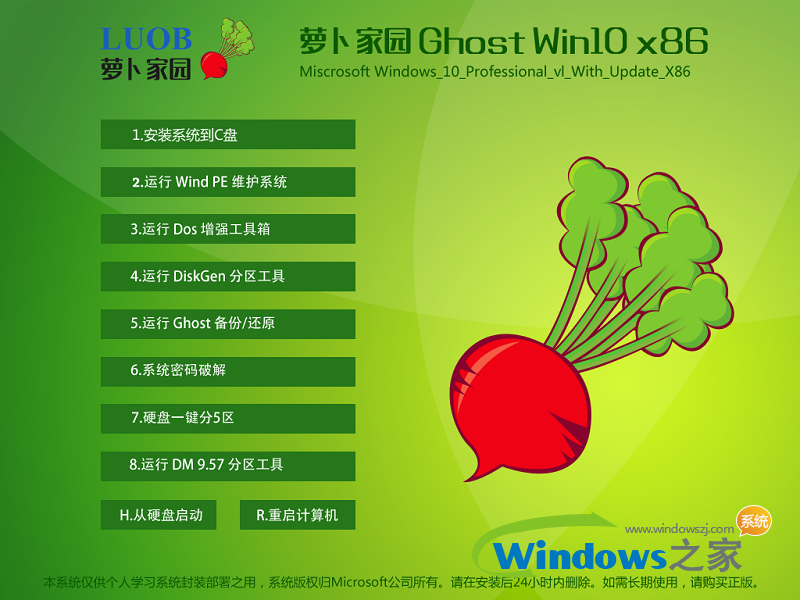 萝卜家园ghos
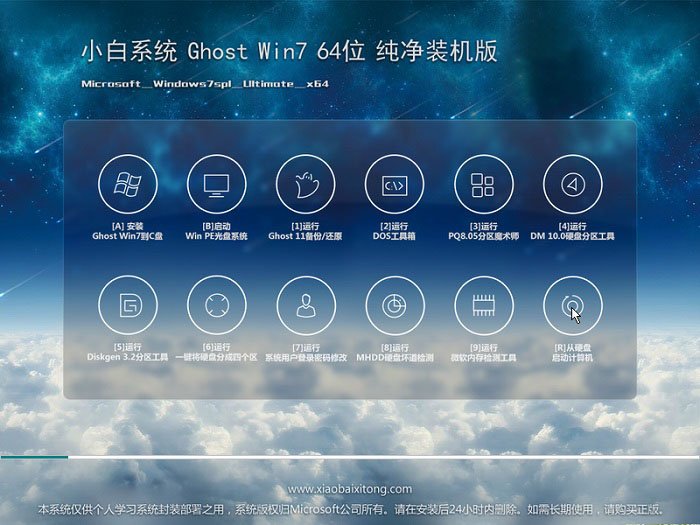 小白系统win7
 【v8.0绿色版
 8684浏览器 v
 免费下载:Magi
 DragKing(文
 简化电池管理
 【最新版】St
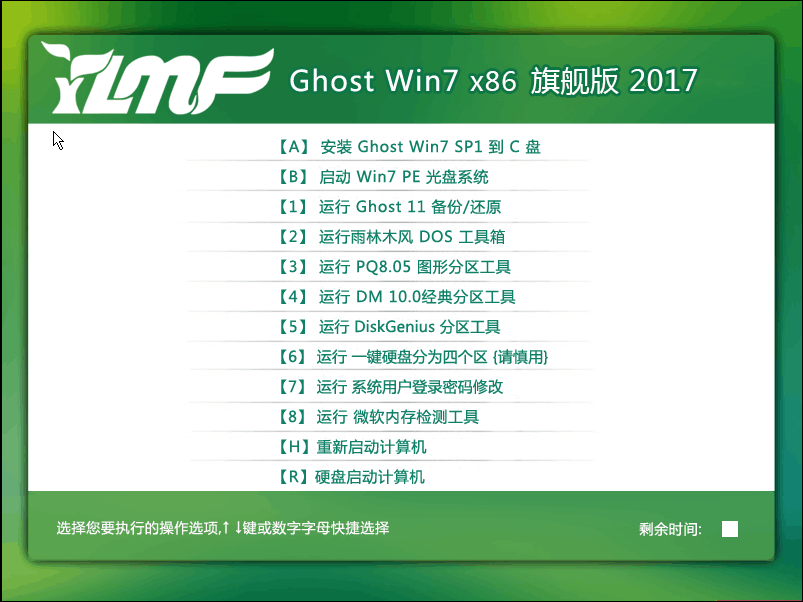 雨林木风ghos
 微信公众号
微信公众号

 抖音号
抖音号

 联系我们
联系我们
 常见问题
常见问题



